
In Mement ausprobieren
- Beginnen Sie auf der Startseite und öffnen Sie Heute, um die Aufgaben und Gewohnheiten des aktuellen Tages zu sehen.
- Öffnen Sie eine Aufgabe, um ihre Details zu prüfen, oder erfassen Sie eine Gewohnheit über ihre eigenen Fortschrittssteuerungen.
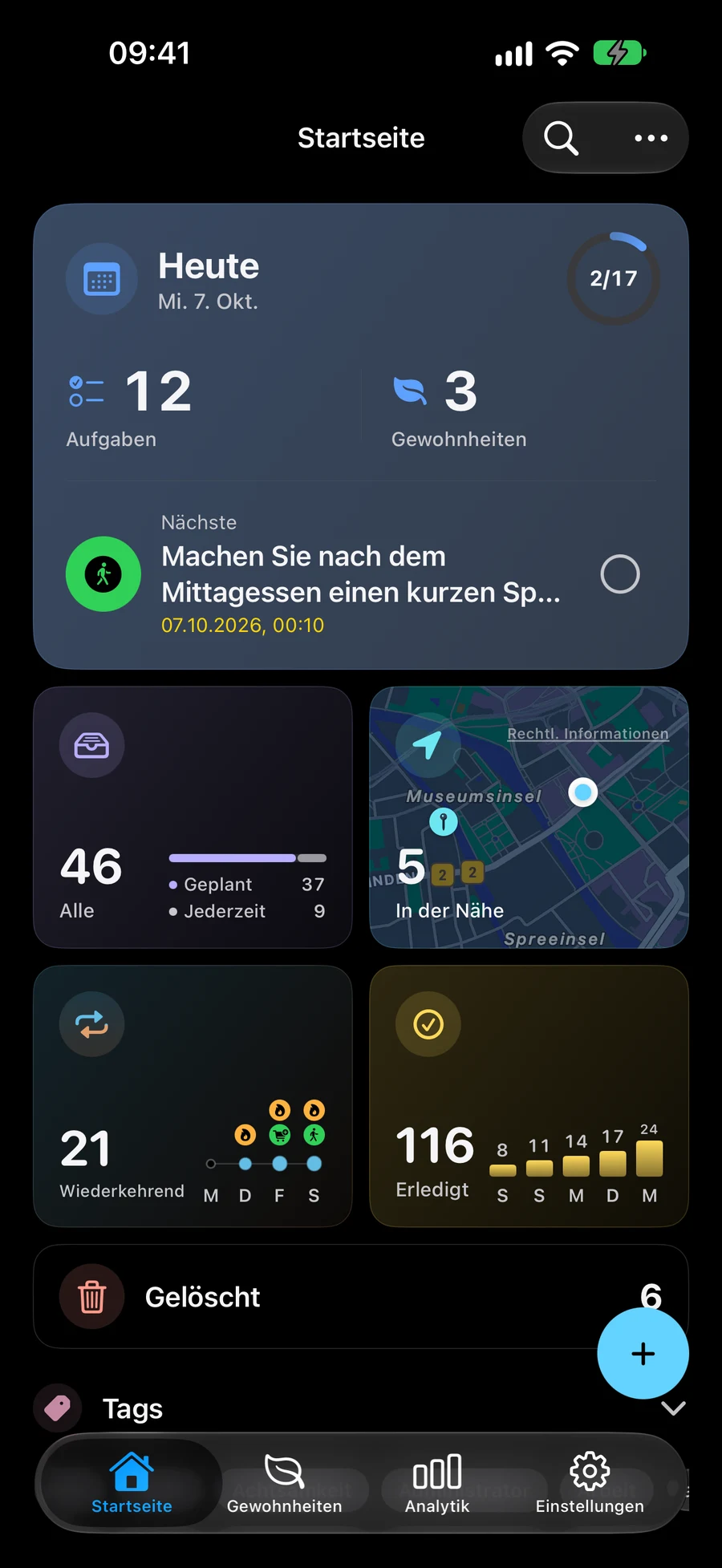
- Kehren Sie zur Startseite zurück und wählen Sie die Ansicht, die Sie benötigen: alle Einträge, in der Nähe, wiederkehrend, abgeschlossen oder gelöschte Arbeit.
- Erweitern Sie den Bereich, die Projekte, Listen, Aufgaben oder Tags, die Sie durchsuchen möchten.
- Wenn die erwartete Arbeit fehlt, überprüfen Sie den aktiven Bereich und den Abschluss- oder Löschstatus des Eintrags.
Wählen Sie eine Ansicht für die Frage, die Sie haben
Home kombiniert Schnellzugriffskarten mit Ihren Bereichen, Projekten, Listen, Aufgaben und Tags. Heute beantwortet „Was ist für diesen Tag geplant?“ In der Nähe hilft bei lokalisierten Aufgaben. Wiederkehrend bringt wiederholte Arbeit zusammen; Abgeschlossen und Gelöscht helfen Ihnen, Arbeiten zu finden, die die aktiven Listen verlassen haben.
Mit ausgeschaltetem GTD öffnet Alle Ihr Aufgaben-, Listen-, Projekt- und Bereichsinventar. Seine Werte Geplant und Jederzeit unterscheiden Datensätze mit einem Datum von denen ohne. Wenn Sie GTD einschalten, nimmt Workflow diesen Platz ein und fügt alle Elemente plus die fünf GTD Statusansichten hinzu. Diese Statuszahlen beschreiben die Klassifizierung, unabhängig von Daten.
Öffnen Sie zum Beispiel ein Projekt von "Home", um dessen Ergebnisse und Inhalte zu überprüfen. Öffnen Sie "Heute", wenn Sie die heutige Auswahl über Projekte hinweg durcharbeiten möchten. Sie erreichen dieselben gespeicherten Datensätze durch verschiedene Ansichten.
Die Karte “Gelöscht” wird angezeigt, wenn der aktuelle Bereich Elemente gelöscht hat und nach dem Löschen, Wiederherstellen oder dauerhaften Entfernen aktualisiert wird.
Aufgaben und Gewohnheiten haben unterschiedlichen Fortschritt
"Heute" zeigt Gewohnheiten über Aufgaben. Eine Aufgabe hat ihren eigenen Erledigungszustand. Der Fortschritt einer Gewohnheit ergibt sich aus den Einträgen, die Sie in Bezug auf ihr Ziel und ihren Zeitraum machen. Das Abhaken eines Habits-Checklistenpunkts bereitet diese Aktivität vor; es zeichnet nicht von selbst das Ergebnis der Gewohnheit auf.
Die Registerkarte Gewohnheiten bietet auch Ansichten für Heute und Alle Gewohnheiten, um Ihre gesamte Gewohnheitensammlung zu verwalten. Eine Space-Einstellung "Gewohnheiten anzeigen" kann sowohl diese Registerkarte als auch den Abschnitt Gewohnheiten bei Heute ausblenden, ohne die Gewohnheiten oder deren Verlauf zu löschen.
Wenn "20 Seiten lesen" eine Gewohnheit ist, erfassen Sie die Seiten über den Protokollierungsablauf. Wenn "Das Bibliotheksbuch zurückgeben" eine Aufgabe ist, markieren Sie diese Aufgabe nach der Rückgabe als erledigt. Beides kann an Ihrem Tag erscheinen, ohne einen gemeinsamen Fortschrittszähler zu teilen.
Wenn ein Datensatz zu fehlen scheint
Überprüfen Sie zuerst den aktiven Bereich. Es kann sein, dass nur Arbeits- oder Heimdatensätze angezeigt werden. Kehren Sie zum gesamten Arbeitsbereich zurück, um umfassender zu suchen, und prüfen Sie dann, ob der Datensatz abgeschlossen oder gelöscht wurde. Bei einem fehlenden Habit überprüfen Sie auch die Option "Habits im ausgewählten Bereich anzeigen".
Nahe Listen zeigt aktive Aufgaben mit bestätigten Orten an. Die optionale Radius-Einstellung schränkt die Liste und die übereinstimmende Heimzahl ein; eine Beschriftung neben der Zahl zeigt diesen Radius an. Dies kann erklären, warum eine Aufgabe anderswo in Mement verbleibt, aber in der Naheliste fehlt.
Lesen Sie Sitzungs- und Widget-Informationen im Kontext
Die aktuelle Sitzung bleibt von Home aus verfügbar, selbst wenn ihr Datensatz sich außerhalb des Aktiven Bereichs befindet. Verwenden Sie diese Karte, um zur gleichen synchronisierten Sitzung zurückzukehren. Ein gesperrter Datensatz behält ein privates Label, bis Sie ihn entsperren.
Die Widget-Zahlen können von den entsperrten In-App-Ansichten abweichen, da Widgets geschützte Datensätze auslassen und möglicherweise eine separat ausgewählte Fokusliste verwenden. Vergleichen Sie die Ansicht und deren Filter, bevor Sie annehmen, dass eine abweichende Zahl verlorene Arbeit bedeutet.
Bevor du abschließt
- Die ausgewählte Ansicht entspricht dem, was Sie finden oder tun möchten.
- Der Aktive Bereich umfasst die Pläne, die Sie erwarten zu sehen.
- Gewohnheitsprotokolle, Aufgabenerledigungen und Sitzungszeiten werden separat interpretiert.