
Preizkusite v Mementu
- Poimenujte dejanje ali rezultat, ki ga želite spremljati.
- Izberite Nalog za posamezno dejanje, Seznam za povezane naloge, Projekt za rezultat ali Področje za dolgotrajno odgovornost.
- Ustvarite potrebne zapise in izberite njihov nadrejeni element prek Nadrejeni ali Dodaj v v urejevalniku.
- Uporabite Povezano, ko želite vključiti obstoječe zapise v kontejner, ki ga urejate.
- Shranite in nato odprite kontejner, da preverite, ali njegov vsebina ustreza vašemu načrtu.
Ustvarite načrt bralnega kotička
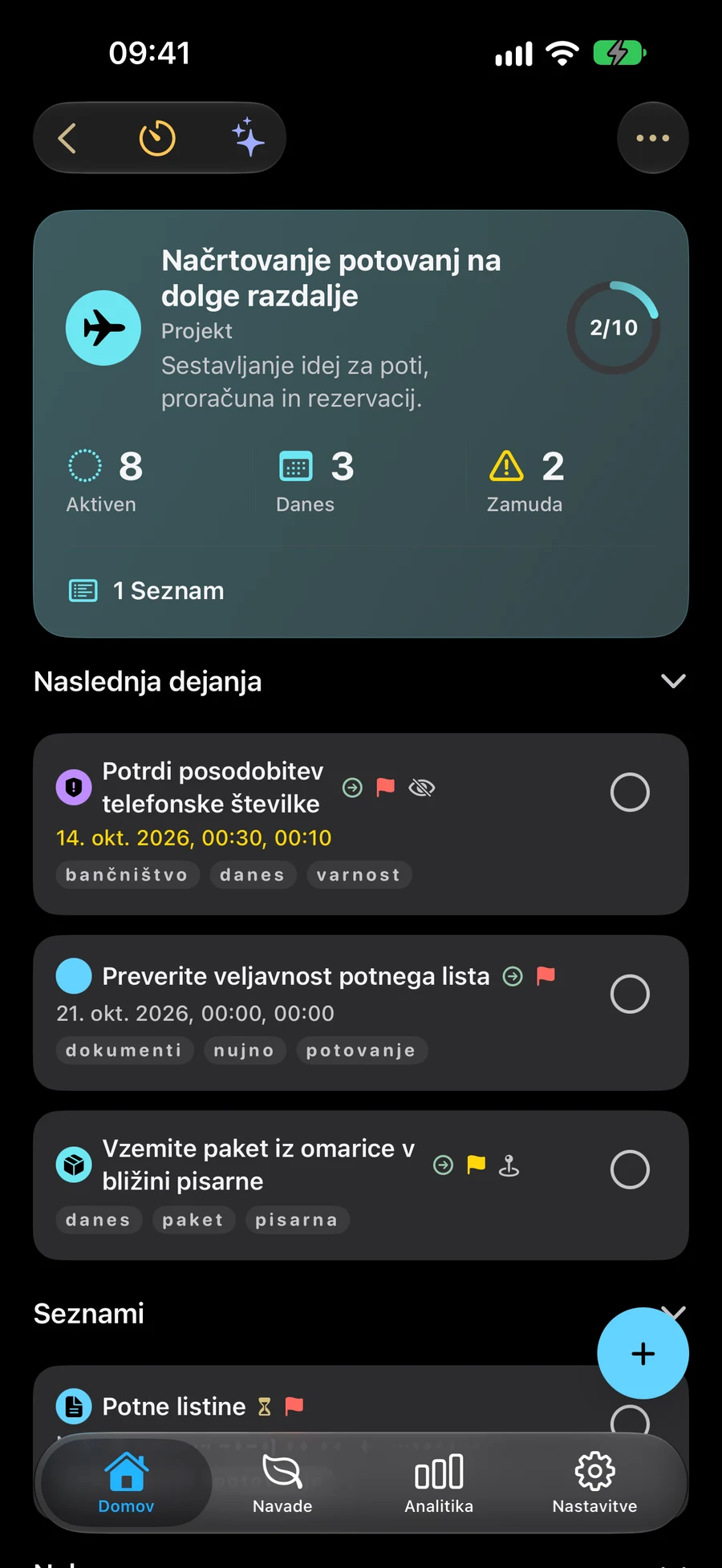
Začnite s projektom, imenovanim »Postavitev bralnega kotička«. Dodajte naloge, kot so »Izmerite prostor ob oknu«, »Izberite svetilko« in »Kupite izbrano polico«. Seznam za nakup lahko vsebuje predmete, ki jih morate kupiti. Če skupaj organizirate gospodinjska opravila, postavite projekt v domače območje.
Vsaka raven odgovarja na različna vprašanja. Naloga vam pove, kaj morate narediti. Seznam združuje sorodne dejavnosti. Projekt poimenuje rezultat, ki ga želite doseči. Območje daje temu rezultatu trajen dom skupaj z drugimi hišnimi opravili.
Lahko tudi obdržite „Kupite svetilko“ kot samostojno nalogo ali naredite kratek nakupovalni seznam brez projekta. Izberite dovolj strukture, da delo lahko udobno najdete in pregledate.
Izberite, kam spada zapis in kaj vsebuje
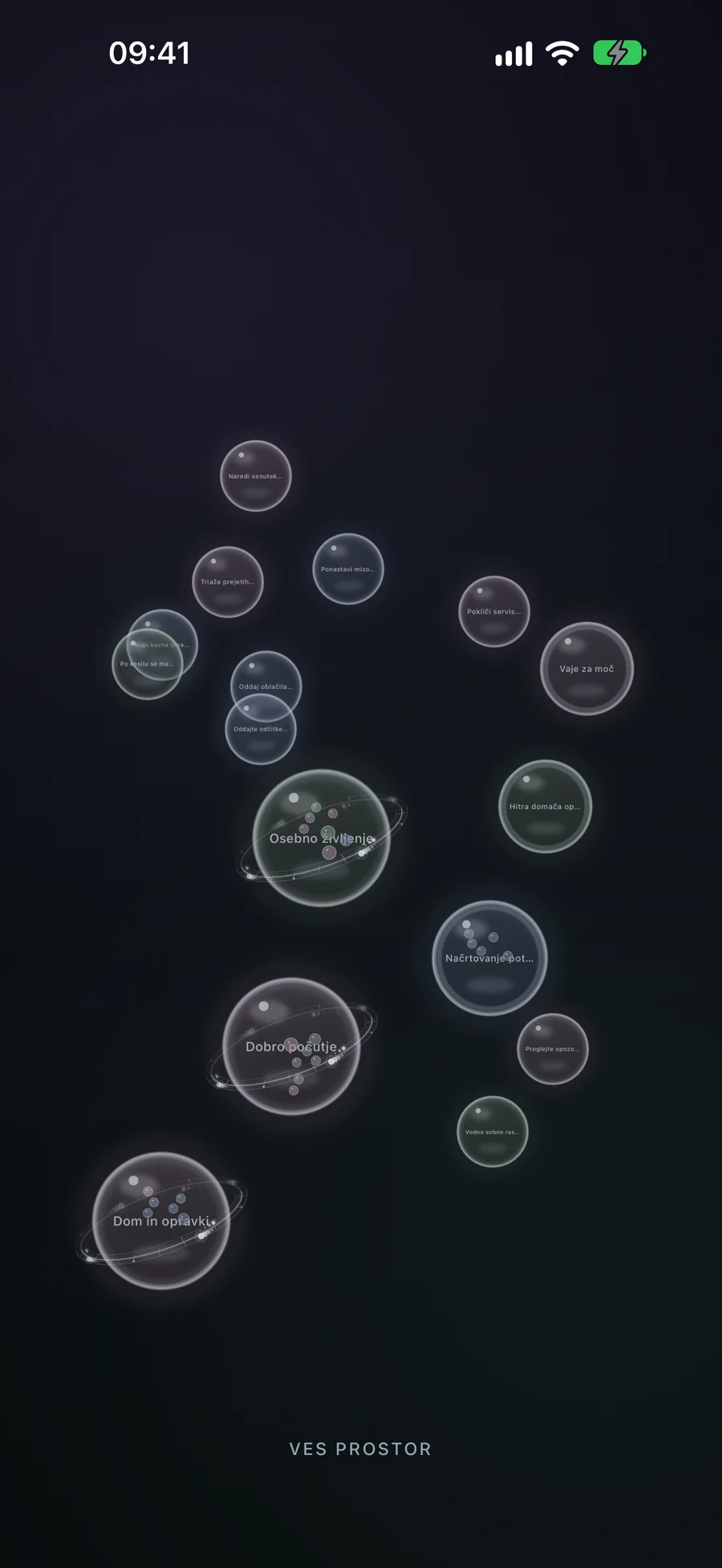
Naloga ima lahko kot nadrejeno enoto seznam, projekt ali področje. Seznam lahko spada v projekt ali področje; projekt lahko spada v področje. Zato lahko nalogo neposredno dodate projektu, kadar ločen seznam ne bi bil v pomoč.
»Nadrejeno« ali »Dodaj k« opisuje, kam spada zapis, ki ga urejate. »Povezano« deluje v nasprotni smeri: med urejanjem seznama, projekta ali področja izberite obstoječe zapise, ki jih želite, da vsebuje. Seznam podpira naloge, projekt podpira naloge in sezname, področje pa podpira naloge, sezname in projekte.
Pametni filtri lahko samodejno dodajo ustrezne vsebine v iste vsebnike. Prostor lahko prikaže sorodne zapise iz celotne hierarhije, ko spremenite kontekst, na primer z domačega na delovni. Te možnosti dopolnjujejo strukturo, namesto da bi zahtevale kopije istih zapisov.
Opravila, seznami, projekti, področja in navade podpirajo datoteke, fotografije in povezave. V urejevalniku Priloži postane Priloženo s predogledi; gumb za odstranitev je ob vsaki vrstici. Lokacija je pod gradivi z majhnim zemljevidom in možnostjo celozaslonskega prikaza. Gradiva odprite v urejevalniku ali podrobnostih zapisa. V “Priloži” tapnite “Prihod” ali “Odhod” v naslovu opomnika o lokaciji, da izberete, kdaj želite biti obveščeni. “Prihod” je privzeto izbran. Save ohrani to izbiro; dovoljenja za obvestila in lokacijo še vedno veljajo.
Preverite vsebino, preden spremenite celoten vsebnik
Dokončanje vsebnika prav tako dokonča njegove podrejene zapise. To dejanje uporabite, ko je celoten rezultat končan, na primer, ko je bralni kotiček pripravljen. Ko je opravljena le »Kupite izbrano polico«, dokončajte to nalogo namesto projekta.
Brisanje in obnavljanje prav tako sledita shranjeni hierarhiji. Izbrisan ohranja povezave za obnovitev, zato pred brisanjem ali obnovitvijo preverite vsebnik in njegovo vsebino. Samodejno ujemajoče se Pametne vsebine in ročno povezani otroci imajo različna pravila članstva; Pametni vodič razloži, kako jih preveriti.
Seansa vam omogoča beleženje časa za nalogo, seznam, projekt ali področje. Končaj seanso prekine sledenje času brez dokončanja projekta ali njegovih nalog. To je uporabno, kadar ste delno delali na večjem načrtu in boste nadaljevali kasneje.
Preden končate
- Tip vsakega zapisa odraža dejanje, skupino, rezultat ali odgovornost, ki jo predstavlja.
- Nadrejeni in vključeni podrejeni zapisi ustrezajo predvideni strukturi.
- Preden dokončate ali izbrišete vsebnik, ste preverili njegovo vsebino.