
À essayer dans Mement
- Nommez l'action ou le résultat que vous souhaitez suivre.
- Choisissez une Tâche pour une action, une Liste pour des Tâches liées, un Projet pour un résultat ou une Zone pour une responsabilité durable.
- Créez les enregistrements dont vous avez besoin et choisissez leur parent via Parent ou Ajouter à dans l'éditeur.
- Utilisez Lié lorsque vous souhaitez inclure des enregistrements existants à l'intérieur du conteneur que vous éditez.
- Enregistrez, puis ouvrez le conteneur pour vérifier que son contenu correspond à votre plan.
Élaborez un plan pour un coin lecture
Commencez par un Projet nommé « Installer un coin lecture ». Ajoutez des Tâches comme « Mesurer l’espace à côté de la fenêtre », « Choisir une lampe » et « Acheter l’étagère choisie ». Une Liste de courses peut regrouper les articles à acheter. Si vous rassemblez vos responsabilités domestiques, placez ce Projet dans une Zone « Maison ».
Chaque niveau répond à une question différente. La Tâche vous indique ce que vous devez faire. La Liste garde les actions liées ensemble. Le Projet nomme le résultat que vous souhaitez obtenir. La Zone donne à ce résultat une place durable aux côtés des autres responsabilités ménagères.
Vous pouvez également garder « Acheter une lampe » comme Tâche autonome ou créer une courte Liste de Courses sans Projet. Choisissez assez de structure pour trouver et revoir le travail confortablement.
Choisissez où un enregistrement appartient et ce qu'il contient
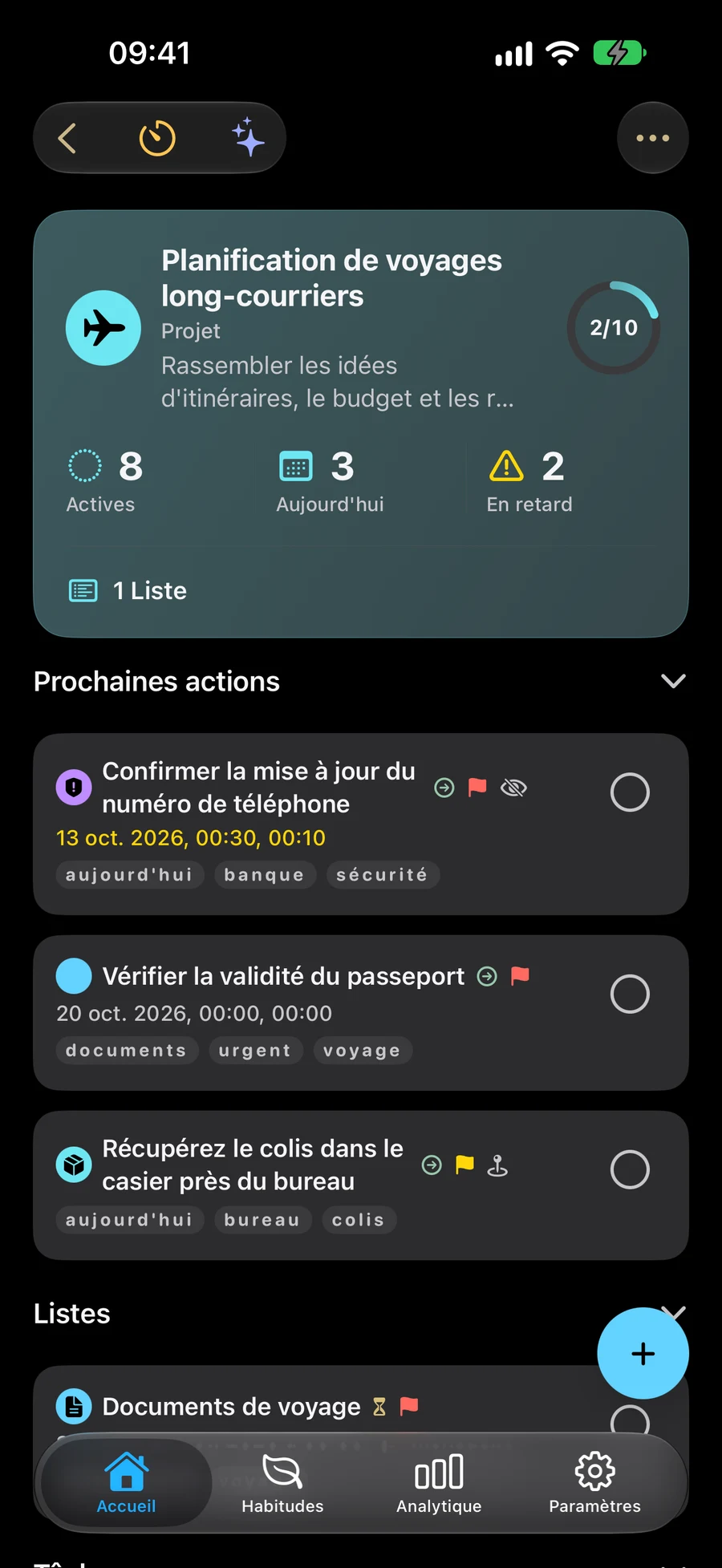
Une Tâche peut avoir une Liste, un Projet ou une Zone comme parent. Une Liste peut appartenir à un Projet ou à une Zone ; un Projet peut appartenir à une Zone. Vous pouvez donc ajouter une Tâche directement à un Projet lorsqu'une Liste séparée ne serait pas utile.
Parent ou Ajouter à décrit où l'enregistrement que vous êtes en train de modifier appartient. Lié fonctionne dans l'autre sens : lors de la modification d'une Liste, d'un Projet ou d'une Zone, sélectionnez les enregistrements existants que vous souhaitez qu'il contienne. Une Liste prend en charge des Tâches, un Projet prend en charge des Tâches et des Listes, et une Zone prend en charge des Tâches, des Listes et des Projets.
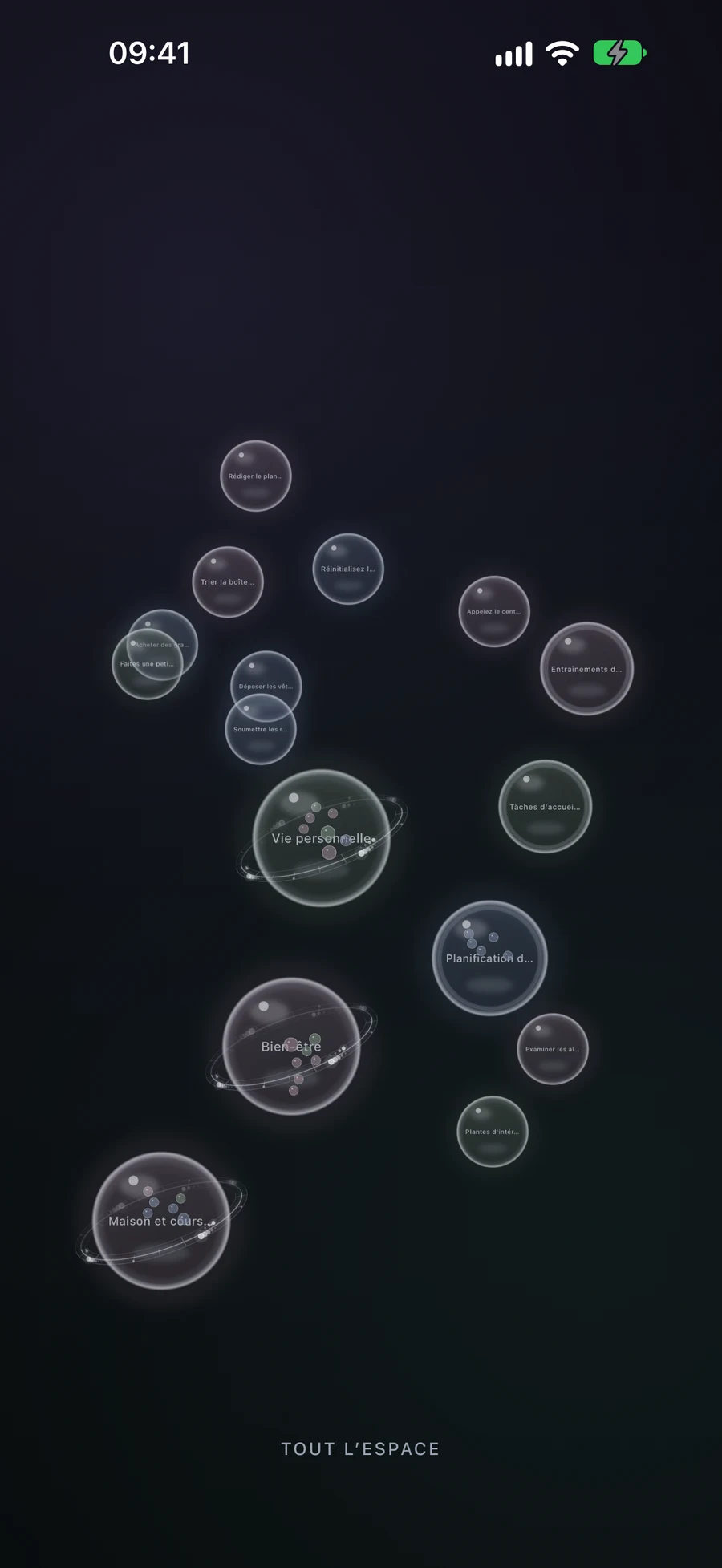
Les filtres intelligents peuvent ajouter automatiquement des contenus correspondants à ces mêmes conteneurs. Un Espace peut afficher des enregistrements liés provenant de toute la hiérarchie lorsque vous changez de contexte, par exemple de la maison au travail. Ces options complètent la structure au lieu de nécessiter des copies des mêmes enregistrements.
Les tâches, listes, projets, domaines et habitudes acceptent fichiers, photos et liens. Dans l’éditeur, Joindre devient Joint avec des aperçus ; le bouton de suppression est à côté de chaque ligne. Le lieu apparaît sous les documents, avec une petite carte et une ouverture en plein écran au choix. Ouvrez les documents depuis l’éditeur ou les détails de l’élément. Dans “Joindre” , appuyez sur “Arrivée” ou “Départ” dans le titre du rappel d'emplacement pour choisir quand être averti. “Arrivée” est sélectionné par défaut. Enregistrer conserve ce choix ; les autorisations de notification et de localisation s’appliquent toujours.
Vérifiez le contenu avant de modifier l’ensemble du conteneur.
Marquer un conteneur comme terminé marque aussi ses éléments enfants comme terminés. Utilisez cette action lorsque le résultat complet est atteint, par exemple une fois le coin lecture prêt. Si seule la Tâche « Acheter l’étagère choisie » est terminée, marquez cette Tâche comme terminée plutôt que le Projet.
La suppression et la récupération suivent également la hiérarchie stockée. Les éléments supprimés conservent les relations pour la récupération, donc inspectez le conteneur et son contenu avant de le supprimer ou de le restaurer. Les contenus intelligents automatiquement appariés et les enfants liés manuellement ont des règles d'appartenance différentes ; le guide Smart explique comment les vérifier.
Une Session vous permet d'enregistrer du temps pour une Tâche, une Liste, un Projet ou une Zone. Arrêter la Session termine ce suivi du temps sans compléter le Projet ou ses Tâches. Cela est utile lorsque vous avez travaillé sur une partie d'un plan plus large et que vous continuerez plus tard.
Avant de terminer
- Le type de chaque enregistrement reflète l'action, le regroupement, le résultat ou la responsabilité qu'il représente.
- Les enregistrements parent et les enfants inclus correspondent à la structure prévue.
- Avant de compléter ou de supprimer un conteneur, vous avez vérifié son contenu.