
Mementમાં અજમાવો
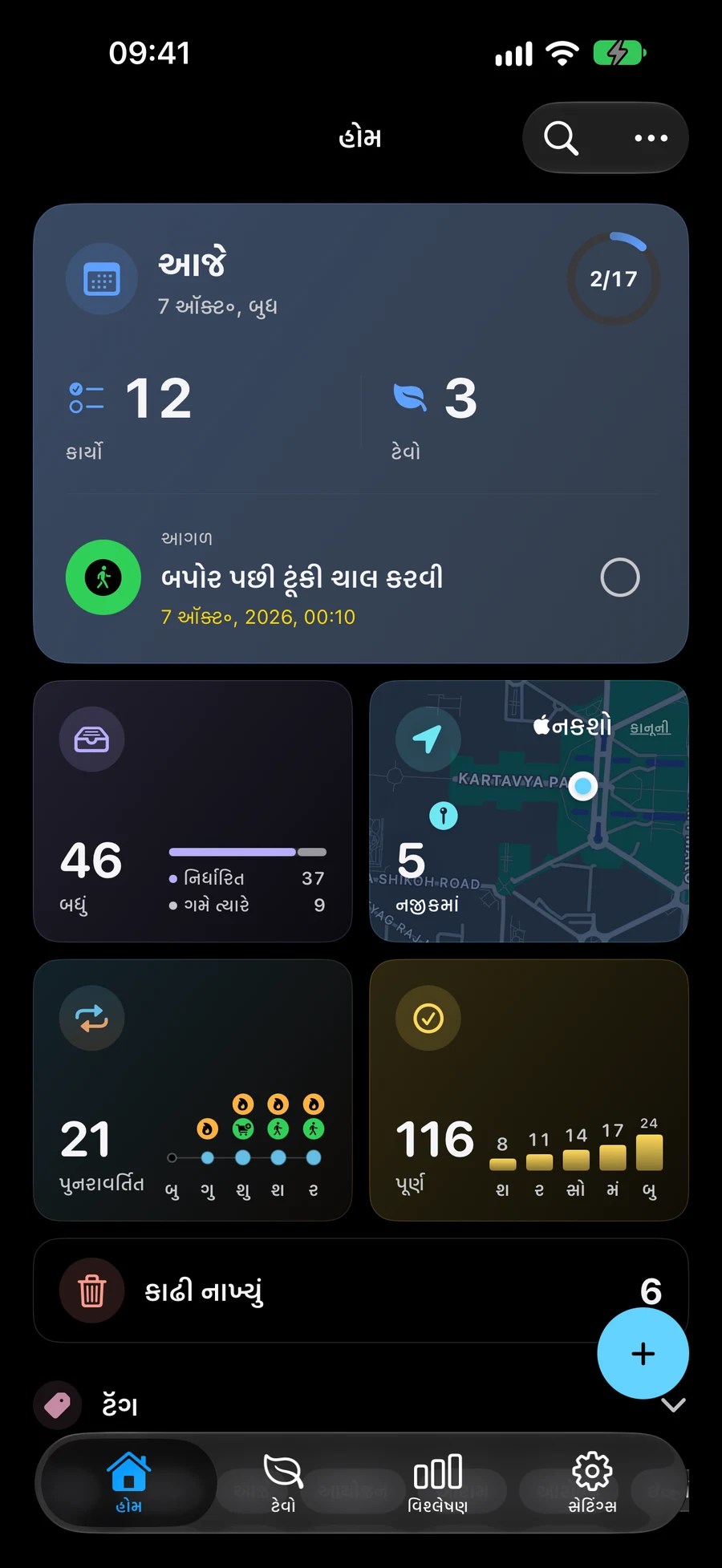
- હોમ પર શરુ કરો અને વર્તમાન દિવસના ટાસ્ક્સ અને હેબિટ્સ જોવા માટે ટુડે ખોલો.
- કોઈ ટાસ્ક ખોલો તેના વિગતો તપાસવા માટે, અથવા તેના પ્રગતિ નિયંત્રણો દ્વારા હેબિટ રેકોર્ડ કરો.
- હોમ પર વાપસી કરો અને જરૂરી દૃશ્ય પસંદ કરો: તમામ રેકોર્ડ્સ, નજીકમાં, પુનરાવર્તિત, પૂર્ણ, અથવા મોડા કરેલા કાર્ય.
- તમે બ્રાઉઝ કરવા માંગતા એરીયાસ, પ્રોજેક્ટ્સ, લિસ્ટ્સ, ટાસ્ક્સ, અથવા ટેગ્સ વિભાગ વિસ્તારો.
- જો અપેક્ષિત કાર્ય ગાયબ હોય, તો એક્ટિવ સ્પેસ અને રેકોર્ડની પૂર્ણતા અથવા કાઢી નાખવાની સ્થિતિ તપાસો.
તમારા પ્રશ્ન માટે દૃશ્ય પસંદ કરો
હોમ ઝડપી-ઍક્સેસ કાર્ડ્સને તમારા વિસ્તાર, પ્રોજેક્ટ્સ, સૂચિ, કાર્યો અને ટૅગ્સ સાથે સંકળાવે છે. ટુડે પ્રશ્નનો જવાબ આપે છે “આ દિવસે શું યોજાયું છે?” નિયાન બાજુમાં આવેલ કાર્યોમાં મદદ કરે છે. પુનરાવર્તન વર્તમાન કાર્યને એકસાથે લાવી છે; પૂર્ણ થયેલા અને મટાવેલા કાર્ય તમને સક્રિય સૂચિમાંથી બહાર ગયેલું કાર્ય શોધવામાં મદદ કરે છે.
GTD બંધ હોવા પર, All તમારો Task, List, Project, અને Area ઈન્વેન્ટરી ખુલ્લું કરે છે. તેનું Scheduled અને Anytime આંકડો રેકોર્ડને જેની તારીખ છે અને જેની નથી તે જુદા કરે છે. જ્યારે તમે GTD ચાલુ કરો છો, ત્યારે Workflow તે જગ્યાએ લઈ જાય છે અને All આઇટમ્સ સાથે પાંચ GTD સ્થિતિ દૃશ્યો ઉમેરે છે. આ સ્થિતિ ગણનાઓ તારીખથી સ્વતંત્ર રીતે વર્ગીકરણ વર્ણવે છે.
ઉદાહરણ માટે, તેનો પરિણામ અને સામગ્રી જોવવા માટે હોમમાંથી પ્રોજેક્ટ ખોલો. આજના પ્રોજેક્ટ્સમાંથી આજની પસંદગી પર કામ કરવા માટે આજે ખોલો. તમે જુદા જુદા દૃશ્યોના માધ્યમથી તે જ સંરક્ષિત રેકોર્ડ્સ સુધી પહોંચી રહ્યા છો.
“કાઢી નાખ્યું” કાર્ડ ત્યારે દેખાય છે જ્યારે વર્તમાન સ્કોપમાં આઇટમ્સ અને અપડેટ્સ કાઢી નાખવા, પુનઃસ્થાપિત અથવા કાયમી દૂર કર્યા પછી કાઢી નાખવામાં આવે છે.
સંસાધનો અને આદર્શોનો પ્રગતિ અલગ હોય છે
આજ દર્શાવે છે કે આદર્શો સંસાધનો કરતાં ઉપર છે. એક સંસાધનનો પોતાનો પૂર્ણ થવાની સ્થિતિ હોય છે. એક આદર્શની પ્રગતિ તેના લક્ષ્ય અને સમયગાળાના વિરોધે તમે નોંધેલા પ્રવેશોથી આવે છે. એક આદર્શ ચેકલિસ્ટ આઇટમ પૂર્ણ કરવાથી તે પ્રવૃત્તિને તૈયાર કરે છે; તે પોતે આદર્શના પરિણામને નોંધતા નથી.
હેબીટ્સ ટેબ તમારું સંપૂર્ણ હેબીટ કલેક્શન મેનેજ કરવા માટે ટુડેઈ અને ઓલ હેબીટ્સ વિઝ્યૂ પણ આપે છે. એક સ્પેસનો શો હેબીટ્સ સેટિંગ તે ટેબ અને ટુડેઈમાં હેબીટ્સ વિભાગ બંનેને છુપાવી શકે છે, હેબીટ્સ અથવા તેમના ઇતિહાસને કાઢ્યા વિના.
જો “20 પૃષ્ઠો વાંચો” એક આદત છે, તો તેના લોગિંગ પ્રવાહ દ્વારા પૃષ્ઠો રેકોર્ડ કરો. જો 'લાઇબ્રેરીની કિતાબ પરત કરો' એ કાર્યોમાં આવે છે, તો તેને પરત કર્યા પછી તે કાર્ય પૂર્ણ તરીકે ચિહ્નિત કરો. બન્ને તમારા દિવસમાં દેખાઈ શકે છે બિનપ્રગતિ કાઉન્ટર શેર કર્યા વિના.
જ્યારે કોઇ રેકોર્ડ ગુમ લાગે
પહેલા સક્રિય જગ્યા ચકાસો. તે માત્ર વર્ક અથવા હોમ રેકોર્ડ્સ બતાવી રહી હોઈ શકે છે. વધુ વ્યાપક રીતે જોવા માટે સંપૂર્ણ વર્કસ્પેસ પર પાછા ફરી જુઓ, ત્યારબાદ ચકાસો કે રેકોર્ડ પૂર્ણ થયું છે કે કાઢી દેવામાં આવ્યું છે. ગુમ થયેલા આદતમાં, પસંદ કરેલી જગ્યા માં હોબી બતાવો તે પણ તપાસો.
આસપાસ યાદીઓની સક્રિય ટાસ્ક્સ દર્શાવે છે જે નક્કી કરેલા સ્થળો સાથે છે. તેનું વૈકલ્પિક રેડિયસ સેટિંગ યાદી અને મેલી હોમ ગણતરીને સીમિત કરે છે; ગણતરીની બાજુમાં લેબલ એ રેડિયસ ઓળખાવે છે. આ સમજાવી શકે છે કેમ ટાસ્ક Mement માં અન્યથા રહેશે પરંતુ આસપાસની યાદીમાં ગાયબ છે.
સંવાદકાળ અને વિજેટ માહિતી સંદર્ભમાં વાંચો
હાલનું સત્ર હોમથી ઉપલબ્ધ રહે છે ભલે તેનું રેકોર્ડ એક્ટિવ સ્પેસની બહાર હોય. તે કાર્ડનો ઉપયોગ કરીને ફરી તે જ સમન્વયિત સત્ર પર પાછા જાઓ. એક લોક કરેલ રેકોર્ડ ખાનગી લેબલ રાખે છે જયાં સુધી તમે તેને.unlock ન કરતા હોઈ.
વિજેટની ગણતરી અનલોક કરેલા ઇન-એપ દૃશ્યોથી ભિન્ન હોઈ શકે છે કારણ કે વિજેટો સુરક્ષિત રેકોર્ડો છોડે છે અને અલગથી પસંદ કરેલી ફોકસ લિસ્ટનો ઉપયોગ કરી શકે છે. અલગ ગણતરીનો અર્થ ગુમ થયેલ કામ માનતા પહેલા દૃશ્ય અને તેના ફિલ્ટર્સની તુલના કરો.
પૂરું કરતાં પહેલાં
- પસંદ કરેલું દૃશ્ય તે જ છે જે તમે શોધવા અથવા કરવા માંગો છો.
- એક્ટિવ સ્પેસમાં તે યોજનાઓ સમાવેશ થાય છે જે તમે જોવા માટે આશા રાખો છો.
- અભ્યાસની લોગિંગ, કાર્ય પૂર્ણતા, અને સત્ર સમય અલગથી વ્યાખ્યાયિત થાય છે.