
Mementで試す
- サポートされているメニューまたはジェスチャーからBig Viewを開きます。
- コンテナに入ってその動作を検査します。詳細についてはタスクを開いてください。
- より広いビューに戻り、アクションを 1 つ選択し、通常の画面を使用して作業します。
同じ保存された作業を別のビューで表示
Big View階層とアクティブ スペースに従います。項目を作成、移動、または結合すると、実際の組織が変化します。新しい暫定アイテムは保存する必要があります。キャンセルすると、それらのドラフトがロールバックされます。色は完了ステータスではなく、アイコンのトーンに従います。
自分に合ったコントロールを使用する
タッチ ジェスチャ、支援アクション、および Reduced Motion サポートにより、さまざまなナビゲーション方法が提供されます。 Apple TV 、リモコンとの主要なインターフェイスとしてBig Viewを使用します。すべてのモバイル エディターがテレビで利用できるというわけではありません。
Mementでの仕組み
Big Viewで計画を探索して再編成する
変更する前に階層構造を確認してください
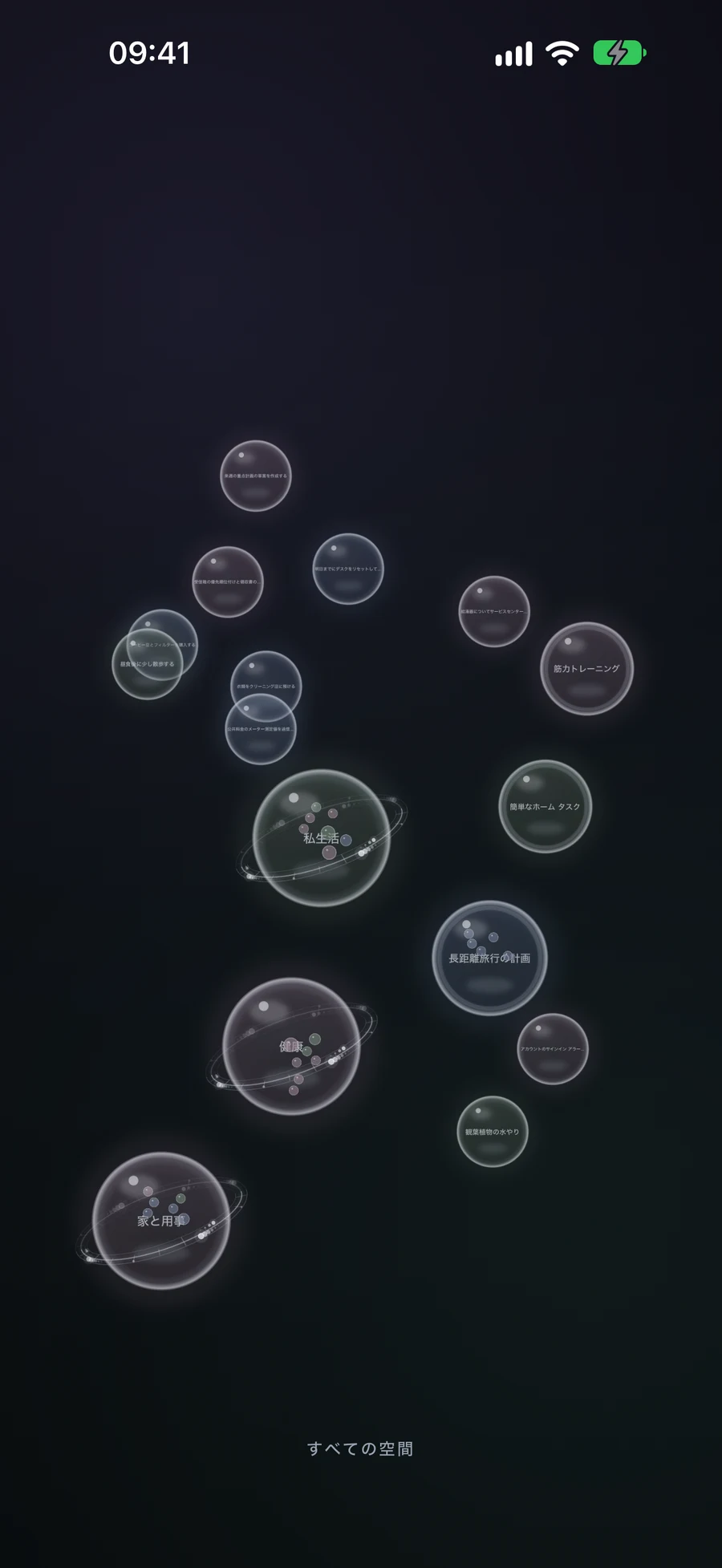
エリアは最も大きな範囲であり、プロジェクトとリストはタスクの進行状況を示し、タスクは開ける最小のレコードです。コンテナは一部の子要素をプレビュー表示し、開くとスマートフィルターで一致したレコードを含む内容が表示されます。下部のラベルは現在のレベルを示します。
まずホームを開き、次にリーディングコーナーのプロジェクト、そして「ランプを選ぶ」を開いてみてください。タスクの詳細を閉じ、完全にズームアウトされたビューからピンチインしてレベルを上っていきます。スフィアの色調はレコードのアイコンのカラーファミリーに従います。色調をGTDステータスとして読むのではなく、その名前と内容を使って作業を理解してください。
Big View は通常の画面と同じレコードを使用します。アクティブスペースは表示される構造を絞り込むことができ、そのコンテキストを変更するとビューはルートに戻ります。混雑したレベルでは、名前を読むためにズームインし、空白部分をドラッグしてパンします。
タッチスクリーンでタスクまたはリストを作成する
ビューの空いている部分を長押しします。指の下で球が成長します:最初の段階でタスクが作成され、さらに長く押すとリストが作成されます。作りたい種類のところで指を離し、エディターに入力して保存します。現在のコンテナはその中で作成できるものを制限します;たとえば、リストはタスクを含むことができます。
新しいレコードのエディターをキャンセルして、前の構造に戻ります。タッチでの再編成によるプロジェクトやエリアの作成は、組み合わせを使用します:2つのリストでプロジェクトを形成し、2つのプロジェクトでエリアを形成します。アクセス可能な作成アクションでは、現在のレベルでサポートされている種類も提供されます。
関連する作業を結合するか、コンテナ内に移動します
「ランプを選ぶ」と「棚を注文する」が別々のタスクスフィアであるとします。1つを長押しして持ち上げ、それをもう1つにドラッグします。2つのタスクを結合するとリストが作成されます。エディターで新しいリストに役立つ名前を付け、保存して確認します。キャンセルすると元の二つのスフィアに戻ります。
二つのリストはプロジェクトに統合され、二つのプロジェクトはエリアに統合されます。二つのエリアは統合されません。異なる種類の場合、Mementは新しいコンテナを提供するか、小さい方を大きい方の中に移動することができます。タスクを既存のプロジェクトに移動すると、新しいコンテナを作成したり名前編集画面を開いたりすることなく、その配置が変更されます。
統合された結果が現在のコンテナ内に収まらない場合、Mementは一段階上に移動する前に確認を求めます。例えば、リスト内の二つのタスクを統合すると別のリストが生成され、それはそのリストの外に配置される必要があります。提案された場所を確認してから確定し、構造に合わない場合はキャンセルしてください。
お使いのデバイスのコントロールを使用してください
Apple TVでは、Big Viewが主要なインターフェースです。Selectは球体を開き、BackまたはMenuは1階層戻り、長押しのSelectではCreate、Edit、Combineなどのアクションを開きます。電話のピンチジェスチャーを使用する代わりに、これらのリモートアクションを使用してください。
VoiceOverおよびその他のサポートされている支援技術は、空間ドラッグを使わずに開く、作成、結合、終了のアクションを提供します。減速モーションは不必要な動きを取り除きます。主要なアプリプラットフォームでは、通常のエディターも利用可能で、親を選択したり計画を整理したりできます。
適応するための計画
架空の例。このテキストをコピーまたはダウンロードしても、 Mementにレコードは作成されません。