
Prova i Mement
- Öppna Big View från den stödda menyn eller gesten.
- Gå in i en container för att inspektera dess arbete; öppna en uppgift för detaljer.
- Återgå till den bredare vyn, välj en åtgärd och använd dess normala skärm för att arbeta med den.
Samma sparade arbete, en annan vy
Big View följer hierarkin och Active Space. Att skapa, flytta eller slå samman föremål förändrar den verkliga organisationen. Nya provisoriska poster behöver spara; Avbryt återställer utkasten. Färg följer ikonton, inte slutförandestatus.
Använd de kontroller som passar dig
Beröringsgester, hjälpmedel och stöd för reducerad rörelse erbjuder olika sätt att navigera. Apple TV använder Big View som sitt primära gränssnitt med fjärrkontroller; det betyder inte att alla mobilredigerare är tillgängliga på TV.
Hur det fungerar i Mement
Utforska och organisera om planer i Big View
Läs hierarkin innan du ändrar den
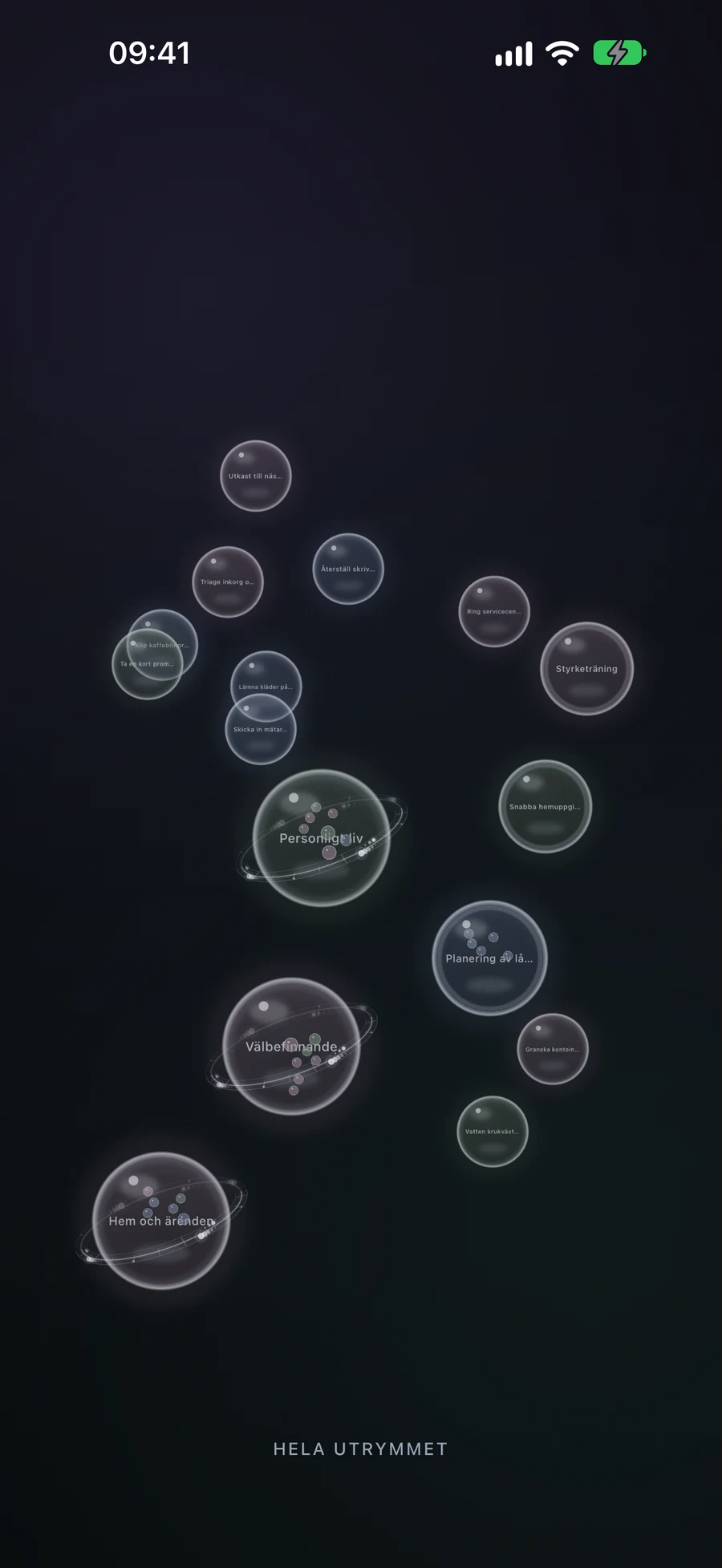
Områden är de största sfärerna, Projekt och Listor visar Uppgiftens framsteg, och Uppgifter är de minsta poster du kan öppna. En behållare förhandsvisar några av sina barn; att öppna den visar dess innehåll, inklusive poster som matchas genom Smart-filter. Den nedre etiketten identifierar din nuvarande nivå.
Försök att öppna Hem, sedan läshörneprojektet, sedan “Välj en lampa”. Stäng Uppgiftsdetaljerna och använd nyp-in från vyn med full utzoomning för att stiga genom nivåerna. Sfärtens ton följer postens ikonfärgsfamilj; använd dess namn och innehåll för att förstå arbetet snarare än att läsa tonen som en GTD status.
Big View använder samma poster som de vanliga skärmarna. Det Aktiva Utrymmet kan begränsa den synliga strukturen, och att ändra det sammanhanget återställer vyn till dess rot. För en trång nivå, zooma närmare för att läsa namn och panorera genom att dra i tomt utrymme.
Skapa en Uppgift eller Lista på en pekskärm
Håll ned en tom del av vyn. En sfär växer under ditt finger: första steget skapar en Uppgift och en längre hållning når en Lista. Släpp vid den typ du vill ha, fyll sedan i editorn och Spara. Den aktuella behållaren begränsar vad som kan skapas inuti; en Lista kan till exempel innehålla Uppgifter.
Avbryt den nya postens redigerare för att återgå till den tidigare strukturen. Att skapa ett Projekt eller Område genom beröringsreorganisering använder kombination: två Listor bildar ett Projekt, och två Projekt bildar ett Område. Tillgängliga skapandeåtgärder tillhandahåller också de typer som stöds på den aktuella nivån.
Kombinera relaterat arbete eller flytta det in i en behållare
Anta att "Välj en lampa" och "Beställ en hylla" är separata Uppgiftsföreningar. Håll ned en tills den lyfter, och dra den sedan till den andra. Att kombinera två Uppgifter skapar en Lista. Ge den nya Listan ett användbart namn i dess redigerare och Spara för att bekräfta. Avbrytning återställer de två ursprungliga föreningarna.
Två listor kombineras till ett projekt; två projekt till ett område. Två områden kombineras inte. Med olika typer kan Mement erbjuda en ny behållare eller flytta den mindre typen inuti den större. Att flytta en uppgift till ett befintligt projekt ändrar dess placering utan att skapa en ny behållare eller öppna en namngivningseditor.
Om det kombinerade resultatet inte kan stanna inuti den nuvarande behållaren, frågar Mement innan det höjs ett steg. Till exempel skulle två uppgifter inuti en lista producera en annan lista, som måste placeras utanför den listan. Läs det föreslagna läget innan du bekräftar; avbryt om det inte uttrycker din struktur.
Använd kontrollernas för din enhet
På Apple TV är Big View det primära gränssnittet. Välj öppnar en sfär, Tillbaka eller Meny går tillbaka ett steg, och en lång tryckning på Välj öppnar åtgärder som Skapa, Redigera eller Kombinera. Följ dessa fjärrkontrollsåtgärder istället för att använda telefonens knipsgester.
VoiceOver och andra stödtekniker som stöds erbjuder öppna, skapa, kombinera och avsluta-åtgärder utan rumslig dragning. Minskad rörelse tar bort icke väsentlig rörelse. På de huvudsakliga appplattformarna finns även vanliga redigerare kvar för att välja föräldrar och ordna dina planer.
En plan att anpassa
Fiktivt exempel. Att kopiera eller ladda ner denna text skapar inte poster i Mement .