
Mement-இல் முயலுங்கள்
- ஆதரிக்கப்படும் மெனு அல்லது சைகையிலிருந்து Big View திறக்கவும்.
- அதன் வேலையை ஆய்வு செய்ய ஒரு கொள்கலனை உள்ளிடவும்; விவரங்களுக்கு ஒரு பணியைத் திறக்கவும்.
- பரந்த பார்வைக்குத் திரும்பி, ஒரு செயலைத் தேர்ந்தெடுத்து, அதில் வேலை செய்ய அதன் இயல்பான திரையைப் பயன்படுத்தவும்.
அதே சேமிக்கப்பட்ட வேலை, மற்றொரு பார்வை
Big View படிநிலை மற்றும் செயலில் உள்ள இடத்தைப் பின்பற்றுகிறது. உருப்படிகளை உருவாக்குவது, நகர்த்துவது அல்லது ஒன்றிணைப்பது உண்மையான அமைப்பை மாற்றுகிறது. புதிய தற்காலிக பொருட்களை சேமிக்க வேண்டும்; ரத்துசெய்தல் அந்த வரைவுகளை திரும்பப் பெறுகிறது. வண்ணம் ஐகான் தொனியைப் பின்பற்றுகிறது, நிறைவு நிலையை அல்ல.
உங்களுக்கு ஏற்ற கட்டுப்பாடுகளைப் பயன்படுத்தவும்
தொடு சைகைகள், உதவி செயல்கள் மற்றும் குறைக்கப்பட்ட இயக்க ஆதரவு ஆகியவை வழிசெலுத்த பல்வேறு வழிகளை வழங்குகின்றன. Apple TV ரிமோட் கண்ட்ரோல்களுடன் அதன் முதன்மை இடைமுகமாக Big View பயன்படுத்துகிறது; ஒவ்வொரு மொபைல் எடிட்டரும் டிவியில் கிடைக்கும் என்று அர்த்தம் இல்லை.
Mement இது எப்படி வேலை செய்கிறது
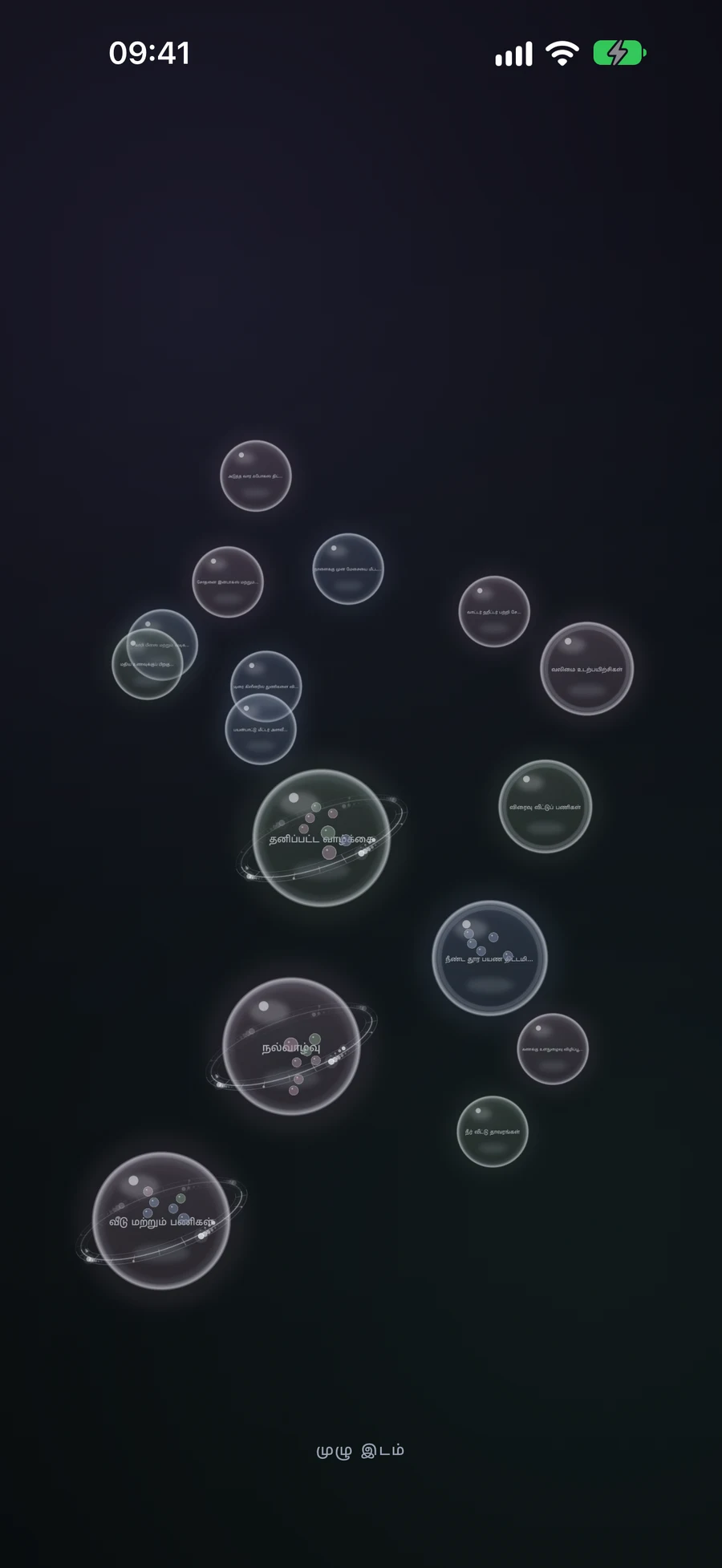
Big View இல் திட்டங்களை ஆராய்ந்து மறுசீரமைக்கவும்
மாற்றத்தைக் செய்துக்கொள்ளும் முன் தரவரிசையை வாசியுங்கள்
பிரதேசங்கள் (Areas) மிகப்பெரிய பரப்புகளாகும், திட்டங்கள் (Projects) மற்றும் பட்டியல்கள் (Lists) பணிச்செயல்களின் முன்னேற்றத்தை காட்டுகின்றன, மற்றும் பணிகள் (Tasks) நீங்கள் திறக்கக்கூடிய சிறிய பதிவுகள் ஆகும். ஒரு கண்டெய்னர் (container) அதன் சில குழந்தைகளை முன்வைத்துக் காட்டுகிறது; அதை திறக்கும்போது அதில் உள்ள உள்ளடக்கம், ஸ்மார்ட் ஃபில்டர்கள் (Smart filters) மூலம் பொருந்திய பதிவுகள் உட்பட, வெளியாகும். கீழுள்ள லேபிள் உங்கள் தற்போதைய நிலையை அடையாளம் காட்டுகிறது.
முகப்பு (Home) ஐ திறந்து, பின்னர் வாசிக்கையறை (reading-corner) திட்டத்தை திறந்து, பின்னர் “ஒரு விளக்கை தேர்ந்தெடுக்கவும் (Choose a lamp)” என்பதை திறக்க முயற்சிக்கவும். பணியின் விவரங்களை மூடி, முழு அளவில் சுருக்கப்பட்ட பார்வையில் இருந்து சுட்டி-சுருக்க (pinch-in) பயன்படுத்தி நிலைகளை மேலே ஏறுங்கள். பரப்பின் ராகம் (Sphere tone) பதிவின் ஐகான் நிறக் குடும்பத்தைக் (icon color family) பின்பற்றுகிறது; நிலையை GTD நிலையாகப் படிப்பதில்லாமல், அதன் பெயரும் உள்ளடக்கத்தையும் பயன்படுத்தி பணியை புரிந்துகொள்ளுங்கள்.
Big View சாதாரண திரைகள் பயன்படுத்தும் பதிவுகளையே பயன்படுத்துகிறது. செயலில் இருக்கும் இடம் (Active Space) காணக்கூடிய அமைப்பை குறைக்க முடியும், அந்த சூழலை மாற்றினால் பார்வை அதன் கேள்வி வேரில் திரும்பும். கூட்டம் நிறைந்த நிலைக்கு, பெயர்களைப் படிக்க அருகே கூடு மற்றும் காலியாக உள்ள இடத்தை இழுத்து நகர்த்தவும்.
ஒரு தொடுதிரை (touch screen) வழியாக ஒரு பணியை (Task) அல்லது பட்டியலை (List) உருவாக்கவும்
பார்வையின் காலியான பகுதியை அழுத்திக் காத்திருங்கள். உங்கள் விரலின் கீழ் ஒரு வட்டம் வளர்கிறது: முதல் கட்டம் ஒரு பணியை உருவாக்கும், மேலும் நீண்ட காலம் அழுத்தினால் பட்டியல் கிடைக்கும். நீங்கள் விரும்பும் வகையில் விடுங்க, பின்னர் தொகுப்பாராய்வில் (editor) தகவல் நிரப்பி சேமிக்கவும். தற்போதைய கொள்கை என்ன உருவாக்க முடியுமோ அதனை வரம்புக்குள் வைக்கிறது; உதாரணமாக, ஒரு பட்டியலில் பணிகள் உள்ளடக்கப்படலாம்.
புதிய பதிவு ஆசிரியரை ரத்து செய்யவும், இதனால் முந்தைய கட்டமைப்புக்குள் திரும்பலாம். தொடுதல்களின் மறுபிரதிவின் மூலம் ஒரு திட்டம் அல்லது பகுதியை உருவாக்குவது சம்மேளனத்தைப் பயன்படுத்துகிறது: இரண்டு பட்டியல்கள் ஒரு திட்டத்தை உருவாக்குகின்றன, இரண்டு திட்டங்கள் ஒரு பகுதியில் இணைக்கின்றன. அணுகக்கூடிய உருவாக்கும் நடவடிக்கைகள் தற்போதைய நிலை குறிக்கும் ஆதரவளிக்கப்படும் வகைகளையும் வழங்குகின்றன.
சம்பந்தப்பட்ட பணியை ஒன்றிணைக்கவும் அல்லது ஒரு கொள்கலனுக்குள் நகர்த்தவும்
“ஒரு விளக்கை தேர்ந்தெடுக்கவும்” மற்றும் “ஒரு அலமாரியை ஆர்டர் செய்யவும்” என்பது தனித்தனியான பணிச்சூழல்கள் என்று கருதுங்கள். ஒன்றை நீண்டகாலம் அழுத்தித்தான் அது எழுபடும், பின்னர் அதை மற்றொன்றில் இழுத்து விடவும். இரண்டு பணிகளை ஒன்றிணிப்பது ஒரு பட்டியலை உருவாக்குகிறது. புதிய பட்டியலுக்கு அதன் ஆசிரியலில் ஒரு பயனுள்ள பெயரை கொடுத்து, உறுதிசெய்யச் சேமிக்கவும். ரத்து செய்தால் இரண்டு மூலச் சூழல்களும் மீண்டும் உருவாகும்.
இரு பட்டியல்கள் ஒரு திட்டமாக இணைக்கப்படும்; இரண்டு திட்டங்கள் ஒரு பகுதியாய் இணைக்கப்படும். இரண்டு பகுதிகள் சேர்க்கப்படாது. வேறுபட்ட வகைகளில், Mement புதிய கன்டெய்னரை வழங்கவோ அல்லது சிறிய வகையை பெரிய வகையின் உள்ளே நகர்த்தவோ செய்யலாம். ஒரு பணியை ஏற்கனவே உள்ள திட்டத்திற்கு நகர்த்துவது புதிய கன்டெய்னரை உருவாக்காமல் அல்லது பெயரிடல் தொகுப்பியை திறக்காமல் அதன் இடத்தை மாற்றுகிறது.
இணைக்கப்பட்ட முடிவு தற்போதைய கன்டெய்னரின் உள்ளே இருக்க முடியாவிட்டால், Mement அதை ஒரு நிலை உயர்த்துவதற்கு முன் கேட்டுக்கொள்கிறது. உதாரணமாக, ஒரு பட்டியலின் உள்ளே இரண்டு பணிகள் இருந்தால் மற்றொரு பட்டியல் உருவாக்கப்படும், இது அந்த பட்டியலின் வெளியே அமைய வேண்டும். உறுதியாக்குவதற்கு முன் பரிந்துரைக்கப்பட்ட இடத்தை படியுங்கள்; உங்கள் அமைப்பை வெளிக்காட்டவில்லை என்றால் ரத்து செய்யவும்.
உங்கள் சாதனத்தின் கட்டுப்பாடுகளைப் பயன்படுத்தவும்
Apple TV-இல், Big View முக்கிய இடைமுகமாகும். Select ஒரு சுழற்சியைத் திறக்கிறது, Back அல்லது Menu ஒரு நிலை மடக்கியது திரும்பச் செல்கிறது, மற்றும் நீண்ட Select Create, Edit, அல்லது Combine போன்ற நடவடிக்கைகளைத் திறக்கிறது. தொலைவின் அந்த நடவடிக்கைகளை பின்பற்றவும், தொலைபேசியின் விழுங்கும் உதடுப் பயிற்சிகளைப் பயன்படுத்த வேண்டாம்.
VoiceOver மற்றும் பிற ஆதரிக்கப்பட்ட உதவி தொழில்நுட்பங்கள் இடம் இழுத்தலைத் தவிர்த்து திறப்பு, உருவாக்கல், கலப்பு, மற்றும் வெளியேற்றும் நடவடிக்கைகளை வழங்குகின்றன. குறைக்கப்பட்ட இயக்கம் அவசியமற்ற இயக்கத்தை அகற்றுகிறது. முக்கிய செயலி மேடைகளில், சாதாரண ஆசிரியர்களும் பெற்றோர்களைத் தேர்ந்தெடுக்கவும் உங்கள் திட்டங்களை ஏற்படுத்தவும் எப்போதும் கிடைக்கும்.
மாற்றியமைக்க ஒரு திட்டம்
கற்பனை உதாரணம். இந்த உரையை நகலெடுப்பது அல்லது பதிவிறக்குவது Mement பதிவுகளை உருவாக்காது.