
Încearcă în Mement
- Deschideți Big View din meniul sau gestul acceptat.
- Introduceți un container pentru a-i inspecta funcționarea; deschideți o sarcină pentru detalii.
- Reveniți la vizualizarea mai largă, alegeți o acțiune și utilizați ecranul normal pentru a lucra la ea.
Aceeași lucrare salvată, altă vedere
Big View urmează ierarhia și spațiul activ. Crearea, mutarea sau îmbinarea elementelor schimbă organizarea reală. Noile articole provizorii necesită Salvare; Anulare face înapoi acele schițe. Culoarea urmează tonul pictogramei, nu starea de finalizare.
Utilizați comenzile care vi se potrivesc
Gesturile tactile, acțiunile de asistență și suportul pentru mișcare redusă oferă diferite moduri de navigare. Apple TV folosește Big View ca interfață principală cu telecomenzi; asta nu înseamnă că fiecare editor mobil este disponibil pe televizor.
Cum funcționează în Mement
Explorează și reorganizează planurile în Big View
Citește ierarhia înainte de a o schimba
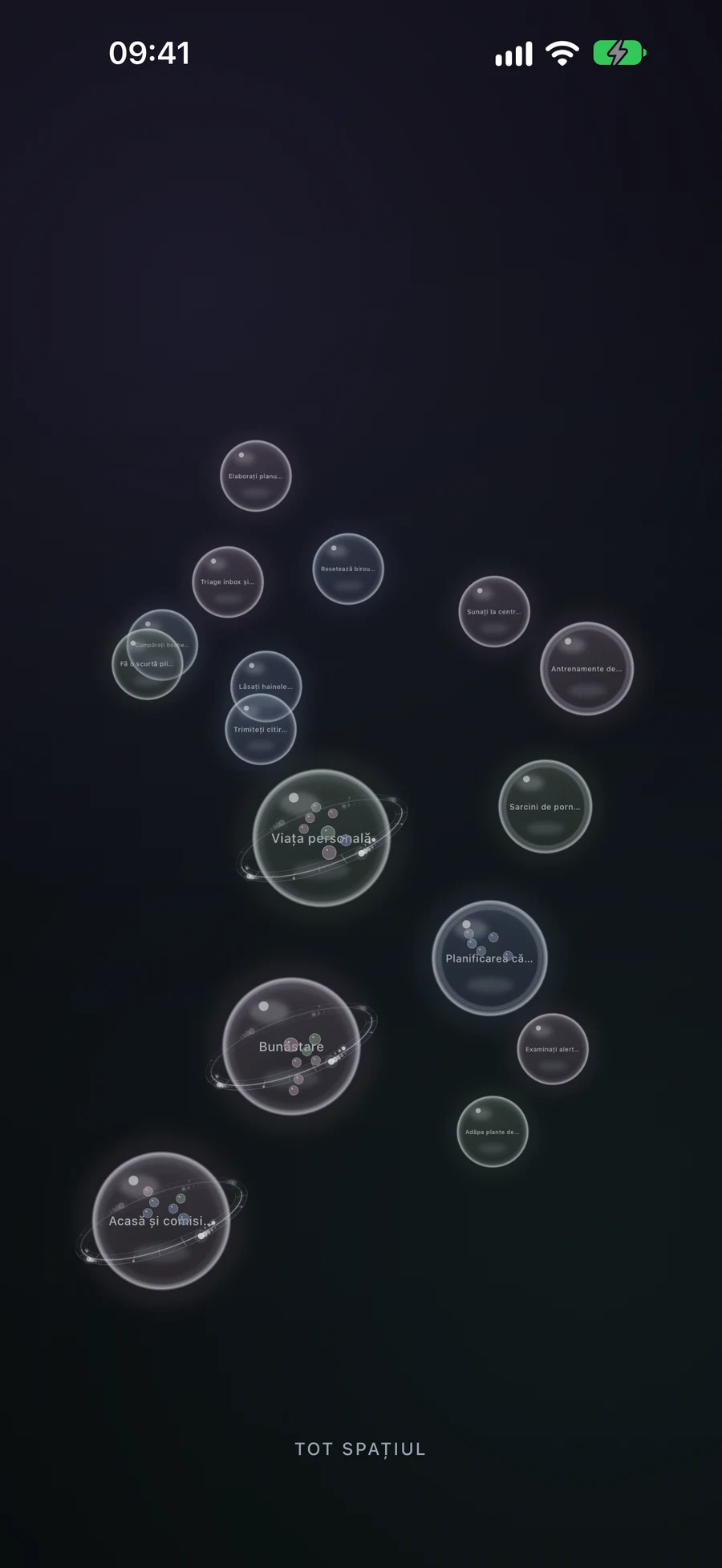
Zonele sunt cele mai mari sfere, Proiectele și Listele arată progresul Sarcinilor, iar Sarcinile sunt cele mai mici înregistrări pe care le poți deschide. Un container previzualizează unele dintre elementele sale fiice; deschiderea acestuia dezvăluie conținutul său, inclusiv înregistrările corespundente prin filtre Smart. Eticheta de la bază identifică nivelul tău curent.
Încearcă să deschizi Acasă, apoi Projectul colțului de lectură, apoi „Alege o lampă”. Închide detaliile Sarcinii și folosește gestul de strângere din vizualizarea complet zoom-uită pentru a urca prin niveluri. Tonul sferei urmează familia de culori a pictogramei înregistrării; folosește-i numele și conținutul pentru a înțelege lucrul în loc să interpretezi tonul ca statut GTD.
Big View folosește aceleași înregistrări ca și ecranele obișnuite. Spațiul Activ poate restrânge structura vizibilă, iar schimbarea acelui context readuce vizualizarea la rădăcină. Pentru un nivel aglomerat, mărește pentru a citi numele și deplasează prin tragerea unui spațiu gol.
Creează o Sarcină sau o Listă pe un ecran tactil
Ține apăsat o zonă goală a vizualizării. Sub degetul tău se va forma o sferă: prima etapă creează o Sarcină, iar o apăsare mai lungă creează o Listă. Eliberează la tipul pe care îl dorești, apoi completează în editor și Salvează. Recipientul curent limitează ce se poate crea în interiorul său; de exemplu, o Listă poate conține Sarcini.
Anulați editorul noii înregistrări pentru a reveni la structura anterioară. Crearea unui Proiect sau a unei Zone prin reorganizarea tactilă folosește o combinație: două Liste formează un Proiect, iar două Proiecte formează o Zonă. Acțiunile de creare accesibile oferă, de asemenea, tipurile acceptate la nivelul curent.
Combină munca înrudită sau mut-o într-un container
Să presupunem că „Alegeți o lampă” și „Comandați un raft” sunt sfere de Sarcini separate. Țineți apăsat pe una până se ridică, apoi trageți-o peste cealaltă. Combinarea a două Sarcini creează o Listă. Oferiți noii Liste un nume util în editorul său și apăsați Salvare pentru a confirma. Anularea restaurează cele două sfere originale.
Două Liste se combină într-un Proiect; două Proiecte într-o Zonă. Două Zone nu se combină. Cu tipuri diferite, Mement poate oferi un nou container sau mutarea tipului mai mic în interiorul celui mai mare. Mutarea unei Sarcini într-un Proiect existent schimbă plasarea acesteia fără a crea un nou container sau a deschide un editor de denumire.
Dacă rezultatul combinat nu poate rămâne în containerul curent, Mement întreabă înainte de a-l ridica un nivel. De exemplu, două Sarcini într-o Listă ar produce o altă Listă, care trebuie să stea în afara acelei Liste. Citiți locația propusă înainte de a confirma; anulați dacă nu exprimă structura dvs.
Folosiți controalele dispozitivului dvs.
Pe Apple TV, Big View este interfața principală. Selectul deschide o sferă, Back sau Menu te întoarce cu un nivel, iar un Select prelungit deschide acțiuni precum Creare, Editare sau Combinare. Urmează aceste acțiuni de la telecomandă în loc să aplici gesturile de ciupire pe telefon.
VoiceOver și alte tehnologii asistive suportate oferă acțiuni de deschidere, creare, combinare și ieșire fără a trage spațial. Modul Mișcare Redusă elimină mișcările neesențiale. Pe principalele platforme ale aplicației, editorii obișnuiți rămân de asemenea disponibili pentru alegerea părinților și aranjarea planurilor tale.
Un plan de adaptare
Exemplu fictiv. Copierea sau descărcarea acestui text nu creează înregistrări în Mement .