
Prøv i Mement
- Åpne Big View fra den støttede menyen eller bevegelsen.
- Gå inn i en container for å inspisere arbeidet; åpne en oppgave for detaljer.
- Gå tilbake til den bredere visningen, velg én handling og bruk den vanlige skjermen til å jobbe med den.
Det samme lagrede arbeidet, en annen visning
Big View følger hierarkiet og Active Space. Å lage, flytte eller slå sammen elementer endrer den virkelige organisasjonen. Nye foreløpige varer trenger Lagre; Avbryt ruller disse utkastene tilbake. Fargen følger ikontonen, ikke fullføringsstatus.
Bruk kontrollene som passer deg
Berøringsbevegelser, hjelpehandlinger og støtte for redusert bevegelse tilbyr forskjellige måter å navigere på. Apple TV bruker Big View som sitt primære grensesnitt med fjernkontroller; det betyr ikke at alle mobilredaktører er tilgjengelige på TV.
Hvordan det fungerer i Mement
Utforsk og reorganiser planer i Big View
Les hierarkiet før du endrer det
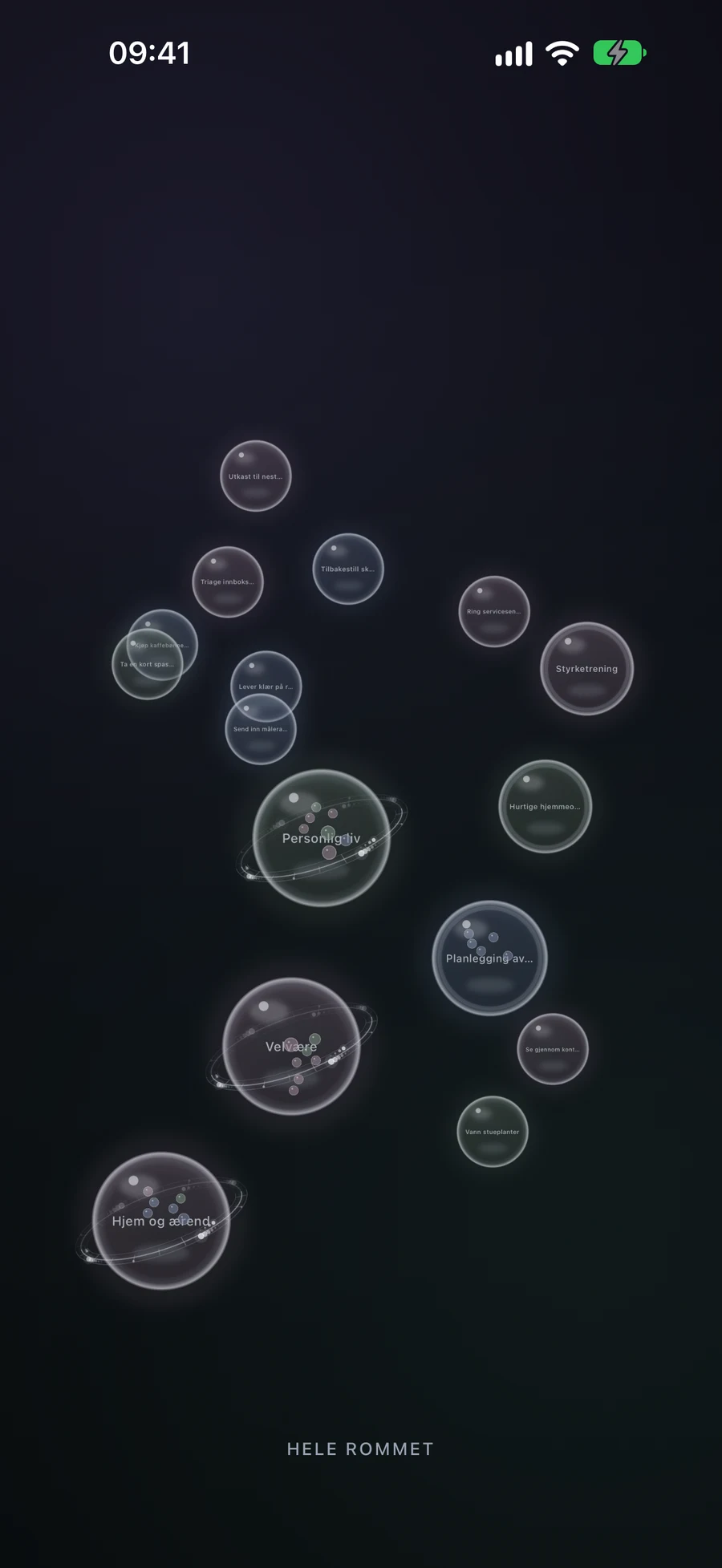
Områder er de største sfærene, Prosjekter og Lister viser fremdriften til Oppgaver, og Oppgaver er de minste postene du kan åpne. En beholder viser en forhåndsvisning av noen av barna sine; å åpne den viser innholdet, inkludert poster som matcher gjennom Smarte filtre. Den nederste etiketten identifiserer ditt nåværende nivå.
Prøv å åpne Hjem, deretter lesehjørne-prosjektet, deretter «Velg en lampe». Lukk Oppgavedetaljene og bruk klype-bevegelse inn fra den fullt utzoome visningen for å gå opp gjennom nivåene. Sfæretone følger ikonfargens familie til posten; bruk navnet og innholdet til å forstå arbeidet i stedet for å lese tonen som en GTD status.
Big View bruker de samme postene som de vanlige skjermene. Aktivt rom kan avgrense den synlige strukturen, og ved å endre den konteksten returneres visningen til roten. For et tett nivå, zoom nærmere for å lese navn og panorér ved å dra i tomt område.
Opprett en Oppgave eller Liste på en berøringsskjerm
Hold en tom del av visningen. En sfære vokser under fingeren din: første trinn oppretter en Oppgave og et lengre trykk når en Liste. Slipp ved typen du ønsker, fyll deretter inn i redigeringsprogrammet og Lagre. Den nåværende beholderen begrenser hva som kan opprettes inni den; en Liste kan for eksempel inneholde Oppgaver.
Avbryt redigeringsprogrammet for den nye posten for å gå tilbake til den forrige strukturen. Å opprette et prosjekt eller et område gjennom berøringsorganisering bruker en kombinasjon: to lister danner et prosjekt, og to prosjekter danner et område. Tilgjengelige opprettelseshandlinger gir også typene som støttes på det nåværende nivået.
Kombiner relatert arbeid eller flytt det inn i en beholder
Anta at "Velg en lampe" og "Bestill en hylle" er separate oppgavesfærer. Trykk lenge på en til den løftes, og dra den deretter over den andre. Å kombinere to oppgaver oppretter en liste. Gi den nye listen et nyttig navn i redigeringsprogrammet og lagre for å bekrefte. Avbryt for å gjenopprette de to opprinnelige sfærene.
To lister kombineres til et prosjekt; to prosjekter til et område. To områder kombineres ikke. Med ulike typer kan Mement tilby en ny beholder eller flytte den mindre typen inn i den større. Å flytte en oppgave inn i et eksisterende prosjekt endrer plasseringen uten å lage en ny beholder eller åpne en navngivningseditor.
Hvis det kombinerte resultatet ikke kan forbli inne i den nåværende beholderen, spør Mement før det heves ett nivå. For eksempel vil to oppgaver inne i en liste produsere en ny liste, som må ligge utenfor den listen. Les det foreslåtte stedet før du bekrefter; avbryt hvis det ikke uttrykker strukturen din.
Bruk kontrollene for enheten din
På Apple TV er Big View hovedgrensesnittet. Velg åpner en sfære, Tilbake eller Meny går ett nivå tilbake, og et langt trykk på Velg åpner handlinger som Opprett, Rediger eller Kombiner. Følg disse fjernkontrollhandlingene i stedet for å bruke telefonens klypebevegelser.
VoiceOver og annen støttet hjelpemiddelteknologi gir åpne-, opprettelses-, kombinasjons- og avslutningshandlinger uten romlig draing. Redusert bevegelse fjerner ikke-nødvendig bevegelse. På hovedapplikasjonsplattformene er vanlige redigeringsverktøy også tilgjengelige for å velge foreldre og organisere planene dine.
En plan for å tilpasse seg
Fiktivt eksempel. Kopiering eller nedlasting av denne teksten oppretter ikke poster i Mement .