
Mementನಲ್ಲಿ ಪ್ರಯತ್ನಿಸಿ
- ಬೆಂಬಲಿತ ಮೆನು ಅಥವಾ ಗೆಸ್ಚರ್ನಿಂದ Big View ತೆರೆಯಿರಿ.
- ಅದರ ಕೆಲಸವನ್ನು ಪರಿಶೀಲಿಸಲು ಧಾರಕವನ್ನು ನಮೂದಿಸಿ; ವಿವರಗಳಿಗಾಗಿ ಕಾರ್ಯವನ್ನು ತೆರೆಯಿರಿ.
- ವಿಶಾಲ ವೀಕ್ಷಣೆಗೆ ಹಿಂತಿರುಗಿ, ಒಂದು ಕ್ರಿಯೆಯನ್ನು ಆಯ್ಕೆಮಾಡಿ ಮತ್ತು ಅದರ ಮೇಲೆ ಕೆಲಸ ಮಾಡಲು ಅದರ ಸಾಮಾನ್ಯ ಪರದೆಯನ್ನು ಬಳಸಿ.
ಅದೇ ಉಳಿಸಿದ ಕೆಲಸ, ಇನ್ನೊಂದು ನೋಟ
Big View ಕ್ರಮಾನುಗತ ಮತ್ತು ಸಕ್ರಿಯ ಜಾಗವನ್ನು ಅನುಸರಿಸುತ್ತದೆ. ಐಟಂಗಳನ್ನು ರಚಿಸುವುದು, ಚಲಿಸುವುದು ಅಥವಾ ವಿಲೀನಗೊಳಿಸುವುದು ನಿಜವಾದ ಸಂಸ್ಥೆಯನ್ನು ಬದಲಾಯಿಸುತ್ತದೆ. ಹೊಸ ತಾತ್ಕಾಲಿಕ ವಸ್ತುಗಳನ್ನು ಉಳಿಸುವ ಅಗತ್ಯವಿದೆ; ರದ್ದುಗೊಳಿಸು ಆ ಡ್ರಾಫ್ಟ್ಗಳನ್ನು ಹಿಂತಿರುಗಿಸುತ್ತದೆ. ಬಣ್ಣವು ಐಕಾನ್ ಟೋನ್ ಅನ್ನು ಅನುಸರಿಸುತ್ತದೆ, ಪೂರ್ಣಗೊಳಿಸುವಿಕೆಯ ಸ್ಥಿತಿಯಲ್ಲ.
ನಿಮಗೆ ಸರಿಹೊಂದುವ ನಿಯಂತ್ರಣಗಳನ್ನು ಬಳಸಿ
ಸ್ಪರ್ಶ ಸನ್ನೆಗಳು, ಸಹಾಯಕ ಕ್ರಿಯೆಗಳು ಮತ್ತು ಕಡಿಮೆಗೊಳಿಸಿದ ಚಲನೆಯ ಬೆಂಬಲವು ನ್ಯಾವಿಗೇಟ್ ಮಾಡಲು ವಿಭಿನ್ನ ಮಾರ್ಗಗಳನ್ನು ನೀಡುತ್ತದೆ. Apple TV ರಿಮೋಟ್ ಕಂಟ್ರೋಲ್ಗಳೊಂದಿಗೆ ಅದರ ಪ್ರಾಥಮಿಕ ಇಂಟರ್ಫೇಸ್ ಆಗಿ Big View ಬಳಸುತ್ತದೆ; ಪ್ರತಿ ಮೊಬೈಲ್ ಎಡಿಟರ್ ಟಿವಿಯಲ್ಲಿ ಲಭ್ಯವಿದೆ ಎಂದರ್ಥವಲ್ಲ.
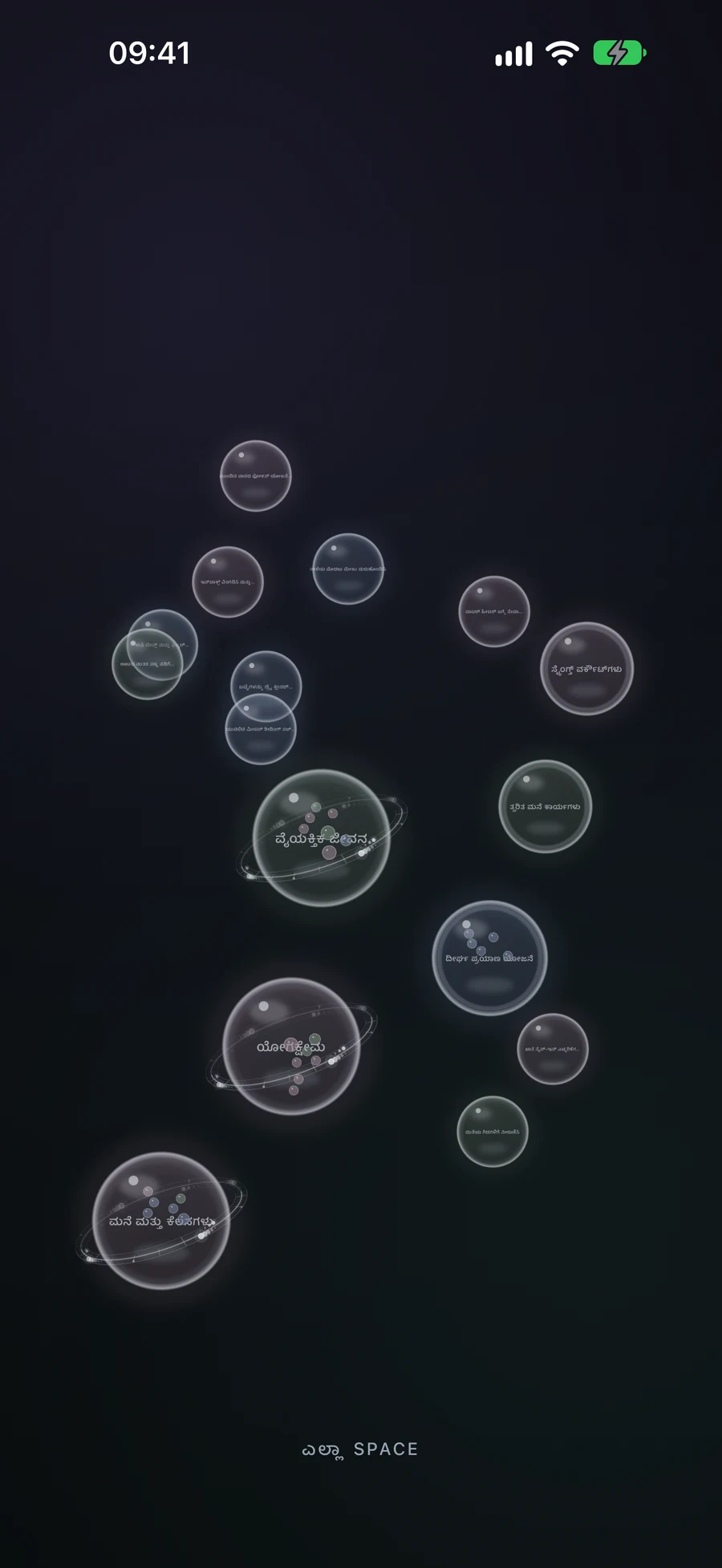
ಇದು Mement ಹೇಗೆ ಕಾರ್ಯನಿರ್ವಹಿಸುತ್ತದೆ
Big View ನಲ್ಲಿ ಯೋಜನೆಗಳನ್ನು ಅನ್ವೇಷಿಸಿ ಮತ್ತು ಮರುಸಂರಚಿಸಿ
ಮಾರ್ಪಾಡು ಮಾಡಬೇಕಾದ ಮೊದಲು ಹೈಸಾರ್ಚಿಯನ್ನು ಓದು
ಪ್ರದೇಶಗಳು ಅತಿದೊಡ್ಡ ಗುಂಡಿಗಳು, ಯೋಜನೆಗಳು ಮತ್ತು ಪಟ್ಟಿಗಳು ಕಾರ್ಯದ ಪ್ರಗತಿಯನ್ನು ತೋರಿಸುತ್ತವೆ, ಮತ್ತು ಕಾರ್ಯಗಳು ನೀವು ತೆರೆಯಬಹುದಾದ ಅತಿ ಸಣ್ಣ ದಾಖಲೆಗಳಾಗಿವೆ. ಒಂದು ಹರಿಪು ಅದರ ಕೆಲವು ಮಕ್ಕಳನ್ನು ಪೂರ್ವದರ್ಶಕವಾಗಿ ತೋರಿಸುತ್ತದೆ; ಅದನ್ನು ತೆರೆಯುವುದರಿಂದ ಅದರ ವಿಷಯಗಳು, ಸ್ಮಾರ್ಟ್ ಫಿಲ್ಲ್ಟರ್ಗಳ ಮೂಲಕ ಹೊಂದಿಕೆಯಾಗಿರುವ ದಾಖಲೆಗಳು ಸೇರಿದಂತೆ, ಕಾಣಿಸುವಂತೆ ಮಾಡುತ್ತದೆ. ಕೆಳಗಿನ ಲೇಬಲ್ ನಿಮ್ಮ ಪ್ರಸ್ತುತ ಮಟ್ಟವನ್ನು ಗುರುತಿಸುತ್ತದೆ.
ಹೋಮ್ ತೆರೆಯಲು ಪ್ರಯತ್ನಿಸಿ, ನಂತರ ರೀಡಿಂಗ್-ಕಾರ್ನರ್ ಪ್ರಾಜೆಕ್ಟ್, ನಂತರ “ಲ್ಯಾಂಪ್ ಆಯ್ಕೆಮಾಡಿ” ಅನ್ನು ತೆರೆಯಿರಿ. ಟಾಸ್ಕ್ ವಿವರಗಳನ್ನು ಮುಚ್ಚಿ, ಸಂಪೂರ್ಣ ಕ್ಯಾಮೆರಾವನ್ಔಟ್ ದೃಶ್ಯದಿಂದ ಪಿಂಚ್-ಇನ್ ಬಳಸಿ ಮಟ್ಟಗಳ ಮೂಲಕ ಏರಿಕೊಳ್ಳಿ. ವಲಯದ ಧ್ವನಿ ದಾಖಲೆಯ ಐಕಾನ್ ಬಣ್ಣ ಕುಟುಂಬವನ್ನು ಅನುಸರಿಸುತ್ತದೆ; ಧ್ವನಿಯನ್ನು GTD ಸ್ಥಿತಿಯಾಗಿ ಓದುವುದನ್ನು ತೊರೆದು ಕೆಲಸವನ್ನು ಅರ್ಥಮಾಡಿಕೊಳ್ಳಲು ಅದರ ಹೆಸರು ಮತ್ತು ವಿಷಯವನ್ನು ಬಳಸಿ.
Big View ಸಾಮಾನ್ಯ ಪರದೆಗಳೇ ಬಳಸುವ ದಾಖಲೆಗಳನ್ನು ಬಳಸುತ್ತದೆ. ಸಕ್ರಿಯ ಸ್ಥಳವು ಕಾಣಬಹುದಾದ ರಚನೆಯನ್ನು ಹಿತಗೊಳಿಸಬಹುದು, ಮತ್ತು ಆ ಸನ್ನಿವೇಶವನ್ನು ಬದಲಾಯಿಸಿದರೆ ದೃಶ್ಯವನ್ನು ಅದರ ಮೂಲಕ್ಕೆ ಹಿಂತಿರುಗಿಸುತ್ತದೆ. ಗದ್ದಲದ ಮಟ್ಟದಲ್ಲಿ, ಹೆಸರುಗಳನ್ನು ಓದಲು ಹತ್ತಿರಕ್ಕೆ ಜೂಮ್ ಮಾಡಿ ಮತ್ತು ಖಾಲಿ ಸ್ಥಳವನ್ನು ಎಸೆಯುವ ಮೂಲಕ ಪ್ಯಾನ್ ಮಾಡಿ.
ಟಚ್ ಸ್ಕ್ರೀನ್ನಲ್ಲಿ ಟಾಸ್ಕ್ ಅಥವಾ ಲಿಸ್ಟ್ ರಚಿಸಿ
ದೃಶ್ಯದ ಖಾಲಿ ಭಾಗವನ್ನು ಹಿಡಿಯಿರಿ. ನಿಮ್ಮ ಬೆರಲಿನ ಕೆಳಗೆ ಒಂದು ಗೋಳಿಕೆ ಬೆಳೆದು ಬರುತ್ತದೆ: ಮೊದಲ ಹಂತದಲ್ಲಿ ಟಾಸ್ಕ್ ರಚನೆಗೆ, ಮತ್ತೊಂದು ಉದ್ದೀರ್ಣ ಹೋಲ್ಡ್ ಲಿಸ್ಟ್ಗಾಗೆ ತಲುಪುತ್ತದೆ. ನೀವು ಬಯಸುವ ಪ್ರಕಾರ ಬಿಡುಗಡೆ ಮಾಡಿ, ನಂತರ ಸಂಪಾದಕದಲ್ಲಿ ಭರ್ತಿ ಮಾಡಿ ಮತ್ತು ಉಳಿಸಿ. ಪ್ರಸ್ತುತ ಕಾಂಟೈನರ್ ಅದರ ಒಳಗೆ ಏನು ರಚಿಸಬಹುದು ಎಂಬುದನ್ನು ಮಿತಿಗೊಳಿಸುತ್ತದೆ; ಉದಾಹರಣೆಗೆ ಲಿಸ್ಟ್ ಟಾಸ್ಕ್ಗಳನ್ನು ಒಳಗೊಂಡಿರಬಹುದು.
ಹೊಸ ದಾಖಲೆ ಸಂಪಾದಕವನ್ನು ರದ್ದುಮಾಡಿ ಹಿಂದಿನ ಸಂರಚನೆಗೆ ಮರಳಿರಿ. ಸ್ಪರ್ಶ ಪುನರ್ಬಳಕೆಯ ಮೂಲಕ ಪ್ರಾಜೆಕ್ಟ್ ಅಥವಾ ಪ್ರದೇಶವನ್ನು ರಚಿಸುವುದು ಈ ಸಂಯೋಜನೆಯನ್ನು ಬಳಸುತ್ತದೆ: ಎರಡು ಪಟ್ಟಿ ಗಳಿಂದ ಪ್ರಾಜೆಕ್ಟ್ ರಚನೆಮಾಡಲಾಗುತ್ತದೆ, ಮತ್ತು ಎರಡು ಪ್ರಾಜೆಕ್ಟ್ ಗಳಿಂದ ಪ್ರದೇಶ ರಚಿಸಲಾಗುತ್ತದೆ. ಪ್ರಾಪ್ಯ ರಚನೆ ಕ್ರಿಯೆಗಳು ಪ್ರಸ್ತುತ ಮಟ್ಟದಲ್ಲಿ ಬೆಂಬಲಿತ ಪ್ರಕಾರಗಳನ್ನು ಕೂಡ ಒದಗಿಸುತ್ತವೆ.
ಸಂಬಂಧಿತ ಕೆಲಸಗಳನ್ನು ಒಂದಾಗಿ ಸೇರಿಸು ಅಥವಾ ಅದನ್ನು ಡಬ್ಬಿ ಅಥವಾ ಕಂಟೈನರ್ ಒಳಗೆ ಸ್ಥಳಾಂತರಿಸು
“ಲಾಗ್ ಆಯ್ಕೆಮಾಡಿ” ಮತ್ತು “ಬೆಸ್ಟ್ ಆರ್ಡರ್ ಮಾಡಿ” ಎಂಬುದು ಪ್ರತ್ಯೇಕ ಕಾರ್ಯ ವಲಯಗಳಾಗಿದ್ದು ಎಂದು ಊಹಿಸೋಣ. ಒಂದನ್ನು ದೀರ್ಘವಾಗಿ ಒತ್ತಿ ಹಿಡಿದಿದ್ದರೆ ಅದು ಎತ್ತಲ್ಪಡುತ್ತದೆ, ನಂತರ ಅದನ್ನು ಇನ್ನೊಂದರ ಮೇಲೆ ಕದಳಿಸಿ ಹಾಕಿ. ಎರಡು ಕಾರ್ಯಗಳನ್ನು ಸೇರಿಸುವುದರಿಂದ ಪಟ್ಟಿ ರಚಿಸಲಾಗುತ್ತದೆ. ಹೊಸ ಪಟ್ಟಿಗೆ ಅದರ ಸಂಪಾದಕದಲ್ಲಿ ಉಪಯುಕ್ತವಾದ ಹೆಸರುಕೊಡಿ ಮತ್ತು ದೃಢೀಕರಿಸಲು ಉಳಿಸಿ. ರದ್ದುಮಾಡಿದರೆ ಎರಡು ಮೂಲ ವಲಯಗಳು ಮರುಸ್ಥಾಪಿತವಾಗುತ್ತವೆ.
ಎರಡು ಪಟ್ಟಿಗಳು ಸೇರಿ ಒಂದು ಪ್ರಾಜೆಕ್ಟ್ ಆಗುತ್ತವೆ; ಎರಡು ಪ್ರಾಜೆಕ್ಟ್ಗಳು ಸೇರಿ ಒಂದು ಕ್ಷೇತ್ರವಾಗುತ್ತವೆ. ಎರಡು ಕ್ಷೇತ್ರಗಳನ್ನು ಸೇರಿಸಲಾಗುವುದಿಲ್ಲ. ವಿಭಿನ್ನ ವಿಧದ ದಾಖಲೆಗಳನ್ನು ಆಯ್ಕೆ ಮಾಡಿದಾಗ, Mement ಹೊಸ ಕಂಟೇನರ್ ರಚಿಸುವ ಅಥವಾ ಸಣ್ಣ ವಿಧದ ದಾಖಲೆಯನ್ನು ದೊಡ್ಡ ಕಂಟೇನರ್ನೊಳಗೆ ಇರಿಸುವ ಆಯ್ಕೆಯನ್ನು ನೀಡಬಹುದು. ಕಾರ್ಯವನ್ನು ಈಗಿರುವ ಪ್ರಾಜೆಕ್ಟ್ಗೆ ಸ್ಥಳಾಂತರಿಸಿದರೆ ಅದರ ಸ್ಥಾನ ಬದಲಾಗುತ್ತದೆ. ಹೊಸ ಕಂಟೇನರ್ ರಚನೆಯಾಗುವುದಿಲ್ಲ ಮತ್ತು ಹೆಸರು ನೀಡುವ ಎಡಿಟರ್ ತೆರೆಯುವುದಿಲ್ಲ.
ಒಟ್ಟುಗೂಡಿದ ಫಲಿತಾಂಶವು ಪ್ರಸ್ತುತ ಕಂಟೇನರ್ ಒಳಗಿಲ್ಲದಿದ್ದರೆ, Mement ಅದನ್ನು ಒಂದು ಮಟ್ಟ ಎತ್ತುವುದಕ್ಕೂ ಮೊದಲು ಕೇಳುತ್ತದೆ. ಉದಾಹರಣೆಗೆ, ಒಬ್ಬ ಲಿಸ್ಟ್ನ ಒಳಗಿನ ಎರಡು ಟಾಸ್ಕ್ಗಳು ಮತ್ತೊಂದು ಲಿಸ್ಟ್ ಅನ್ನು ಉತ್ಪತ್ತಿ ಮಾಡುತ್ತವೆ, ಅದು ಆ ಲಿಸ್ಟ್ನ ಹೊರಗೋಳದಲ್ಲಿ ಇರಬೇಕು. ದೃಢೀಕರಿಸುವ ಮೊದಲು ಪ್ರಸ್ತಾಪಿತ ಸ್ಥಳವನ್ನು ಓದಿ; ನಿಮ್ಮ ರಚನೆಯನ್ನು ವ್ಯಕ್ತಪಡಿಸದಿದ್ದರೆ ರದ್ದುಗೊಳ್ಳಿ.
ನಿಮ್ಮ ಸಾಧನದ ನಿಯಂತ್ರಣಗಳನ್ನು ಬಳಸಿ
Apple TVನಲ್ಲಿ, Big View ಮುಖ್ಯ ಇಂಟರ್ಫೇಸ್ ಆಗಿದೆ. ಸೆಲೆಕ್ಟ್ ಒತ್ತುವುದು ಒಂದು ಗೋಳವನ್ನು ತೆರೆದಿಡುತ್ತದೆ, ಬ್ಯಾಕ್ ಅಥವಾ ಮೆನು ಒತ್ತುದು ಒಂದು ಮಟ್ಟಕ್ಕೆ ಹಿಂತಿರುಗಿಸುತ್ತದೆ, ಮತ್ತು ದೀರ್ಘ ಸೆಲೆಕ್ಟ್ ಕ್ರಿಯೆಗಳು ಉದಾಹರಣೆಗೆ ರಚನೆ, ಸಂಪಾದನೆ ಅಥವಾ ಸಂಯೋಜನೆ ಮುಂತಾದವುಗಳನ್ನು ತೆರೆದಿಡುತ್ತದೆ. ದೂರನಿಯಂತ್ರಣ ಕ್ರಿಯೆಗಳನ್ನು ಫೋನ್ನ ಪಂಚ್ ಜೇಶ್ಚರ್ಗಳನ್ನು ಬಳಸುವ ಬದಲು ಅನುಸರಿಸಿ.
VoiceOver ಮತ್ತು ಇತರ ಬೆಂಬಲಿತ ಸಹಾಯಕ ತಂತ್ರಜ್ಞಾನಗಳು ಸ್ಥಳೀಯ ಡ್ರಾಗಿಂಗ್ ಇಲ್ಲದೆ ಓಪನಿಂಗ್, ರಚನೆ, ಸಂಯೋಜನೆ ಮತ್ತು ನಿರ್ಗಮನ ಕ್ರಿಯೆಗಳನ್ನು ಒದಗಿಸುತ್ತವೆ. ಕಡಿಮೆ ಚಲನೆ ಅಗತ್ಯವಿಲ್ಲದ ಚಲನೆಯನ್ನು ತೆಗೆದುಹಾಕುತ್ತದೆ. ಮುಖ್ಯ ಅಪ್ಲಿಕೇಶನ್ ವೇದಿಕೆಗಳಲ್ಲಿ, ಸಾಮಾನ್ಯ ಸಂಪಾದಕರು ಸಹ ಪೋಷಕರನ್ನು ಆಯ್ಕೆಮಾಡಲು ಮತ್ತು ನಿಮ್ಮ ಯೋಜನೆಗಳನ್ನು ಹಂಚಿಕೊಳ್ಳಲು ಲಭ್ಯವಿವೆ.
ಹೊಂದಿಕೊಳ್ಳುವ ಯೋಜನೆ
ಕಾಲ್ಪನಿಕ ಉದಾಹರಣೆ. ಈ ಪಠ್ಯವನ್ನು ನಕಲಿಸುವುದು ಅಥವಾ ಡೌನ್ಲೋಡ್ ಮಾಡುವುದು Mement ದಾಖಲೆಗಳನ್ನು ರಚಿಸುವುದಿಲ್ಲ.