
Prova in Mement
- Apri Big View dal menu o dal gesto supportato.
- Entra in un contenitore per ispezionarne il lavoro; aprire un'attività per i dettagli.
- Torna alla visualizzazione più ampia, scegli un'azione e utilizza la schermata normale per lavorarci sopra.
Lo stesso lavoro salvato, un'altra vista
Big View segue la gerarchia e Active Space. Creare, spostare o unire elementi modifica l'organizzazione reale. I nuovi elementi provvisori richiedono il salvataggio; Annulla ripristina le bozze. Il colore segue il tono dell'icona, non lo stato di completamento.
Usa i controlli adatti a te
I gesti tattili, le azioni assistive e il supporto del movimento ridotto offrono diversi modi di navigare. Apple TV utilizza Big View come interfaccia principale con i telecomandi; ciò non significa che tutti gli editor mobili siano disponibili in TV.
Come funziona in Mement
Esplora e riorganizza i piani in Big View
Leggi la gerarchia prima di modificarla
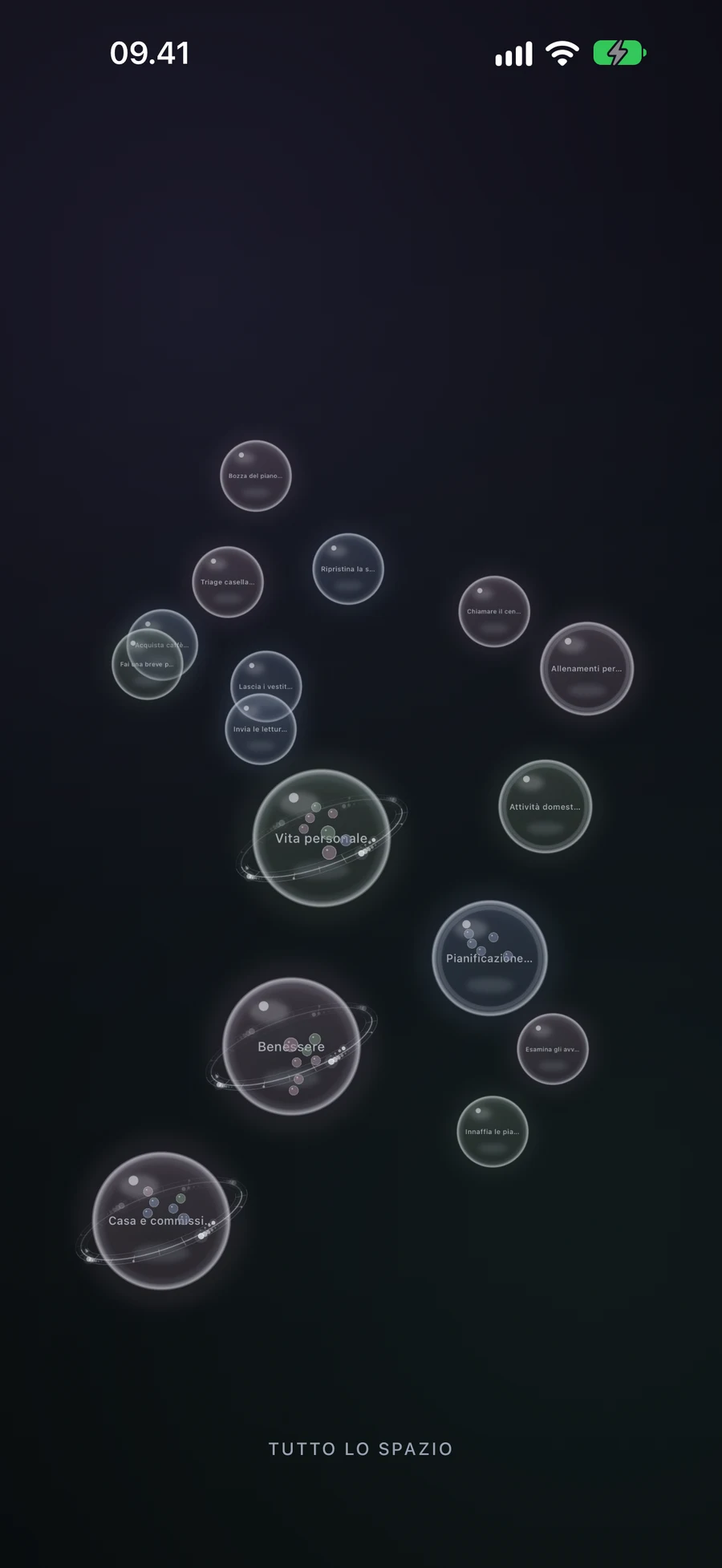
Le Aree sono le sfere più grandi, i Progetti e le Liste mostrano il progresso delle Attività, e le Attività sono i record più piccoli che puoi aprire. Un contenitore mostra in anteprima alcuni dei suoi figli; aprendolo rivela il suo contenuto, inclusi i record corrispondenti tramite filtri intelligenti. L'etichetta in basso identifica il tuo livello attuale.
Prova ad aprire Home, poi il Progetto angolo-lettura, poi “Scegli una lampada”. Chiudi i dettagli dell’Attività e usa il gesto di pinch-in dalla vista completamente zoomata per risalire tra i livelli. Il tono della sfera segue la famiglia di colori dell’icona del record; usa il suo nome e il contenuto per comprendere il lavoro piuttosto che leggere il tono come uno stato GTD.
Big View utilizza gli stessi record degli schermi ordinari. Lo Spazio Attivo può restringere la struttura visibile, e modificare quel contesto riporta la vista alla radice. Per un livello affollato, avvicina lo zoom per leggere i nomi e spostati trascinando uno spazio vuoto.
Creare un Compito o una Lista su uno schermo touch
Tieni premuta una parte vuota della vista. Una sfera cresce sotto il tuo dito: il primo stadio crea un Compito e una pressione più lunga crea una Lista. Rilascia sul tipo che desideri, poi compila l'editor e Salva. Il contenitore corrente limita ciò che può essere creato al suo interno; una Lista può contenere, ad esempio, Compiti.
Annulla l'editor del nuovo record per tornare alla struttura precedente. Creare un Progetto o un'Area tramite riorganizzazione touch utilizza la combinazione: due Liste formano un Progetto e due Progetti formano un'Area. Le azioni di creazione accessibili forniscono anche i tipi supportati al livello corrente.
Combina il lavoro correlato o spostalo all'interno di un contenitore
Supponiamo che "Scegli una lampada" e "Ordina una mensola" siano sfere di Attività separate. Premi a lungo su una fino a farla sollevare, quindi trascinala sull'altra. Combinare due Attività crea una Lista. Dai alla nuova Lista un nome utile nel suo editor e Salva per confermare. Annullando, vengono ripristinate le due sfere originali.
Due Liste si combinano in un Progetto; due Progetti in un'Area. Due Aree non si combinano. Con tipi diversi, Mement può offrire un nuovo contenitore o spostare il tipo più piccolo all'interno di quello più grande. Spostare un Compito in un Progetto esistente cambia la sua collocazione senza creare un nuovo contenitore o aprire un editor di denominazione.
Se il risultato combinato non può rimanere all'interno del contenitore corrente, Mement chiede prima di sollevarlo di un livello. Per esempio, due Compiti all'interno di una Lista produrrebbero un'altra Lista, che deve trovarsi all'esterno di quella Lista. Leggi la posizione proposta prima di confermare; annulla quando non esprime la tua struttura.
Usa i controlli per il tuo dispositivo
Su Apple TV, Big View è l'interfaccia principale. Select apre una sfera, Back o Menu torna a un livello precedente, e un Select prolungato apre azioni come Crea, Modifica o Combina. Segui quelle azioni remote invece di applicare i gesti di pizzicamento del telefono.
VoiceOver e altre tecnologie assistive supportate forniscono azioni di apertura, creazione, combinazione e uscita senza trascinamento spaziale. Riduci Movimento rimuove i movimenti non essenziali. Sulle principali piattaforme dell'app, anche gli editor ordinari rimangono disponibili per scegliere i genitori e organizzare i tuoi piani.
Un piano per adattarsi
Esempio immaginario. Copiare o scaricare questo testo non crea record in Mement .