
Coba di Mement
- Buka Big View dari menu atau gerakan yang didukung.
- Masukkan wadah untuk memeriksa pekerjaannya; buka Tugas untuk detailnya.
- Kembali ke tampilan yang lebih luas, pilih satu tindakan dan gunakan layar normalnya untuk mengerjakannya.
Pekerjaan tersimpan yang sama, tampilan lain
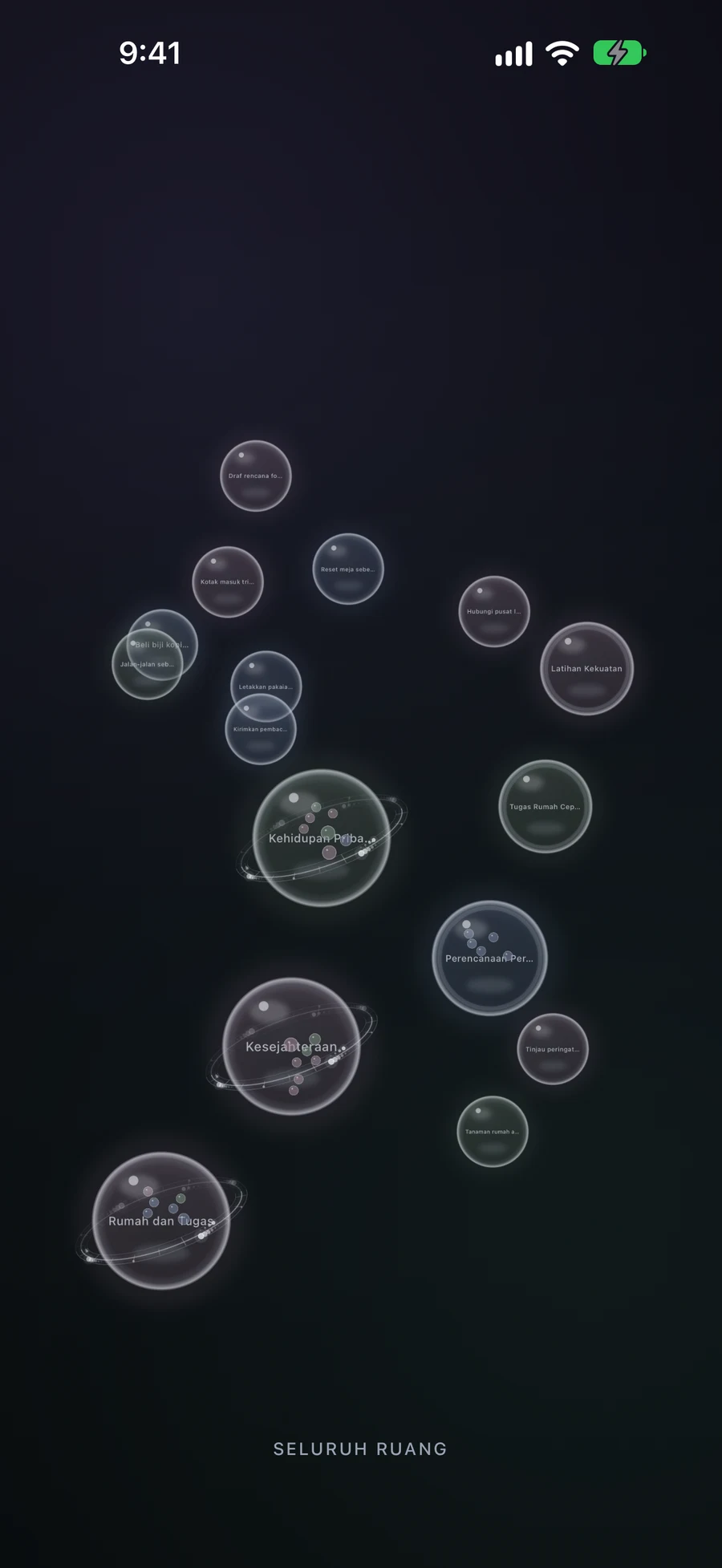
Big View mengikuti hierarki dan Ruang Aktif. Membuat, memindahkan, atau menggabungkan item mengubah organisasi sebenarnya. Item sementara baru perlu Simpan; Batal akan mengembalikan draf tersebut. Warna mengikuti nada ikon, bukan status penyelesaian.
Gunakan kontrol yang cocok untuk Anda
Gerakan sentuh, tindakan bantu, dan dukungan Reduced Motion menawarkan berbagai cara untuk bernavigasi. Apple TV menggunakan Big View sebagai antarmuka utamanya dengan kendali jarak jauh; itu tidak berarti semua editor seluler tersedia di TV.
Cara kerjanya di Mement
Jelajahi dan reorganisasi rencana di Big View
Baca hierarki sebelum mengubahnya
Area adalah lingkup terbesar, Proyek dan Daftar menunjukkan kemajuan Tugas, dan Tugas adalah catatan terkecil yang bisa Anda buka. Sebuah wadah menampilkan pratinjau beberapa anaknya; membukanya akan menampilkan isinya, termasuk catatan yang cocok melalui filter Pintar. Label bawah menunjukkan tingkat Anda saat ini.
Cobalah membuka Home, lalu Proyek reading-corner, kemudian “Pilih lampu”. Tutup detail Tugas dan gunakan cubit masuk dari tampilan yang sepenuhnya diperbesar untuk naik melalui tingkatan. Nada Sphere mengikuti warna ikon catatan; gunakan namanya dan isinya untuk memahami pekerjaan daripada membaca nadanya sebagai status GTD.
Big View menggunakan catatan yang sama seperti layar biasa. Ruang Aktif dapat mempersempit struktur yang terlihat, dan mengubah konteks itu mengembalikan tampilan ke akar. Untuk level yang ramai, perbesar untuk membaca nama dan geser dengan menarik ruang kosong.
Buat Tugas atau Daftar di layar sentuh
Tahan bagian kosong dari tampilan. Sebuah bola tumbuh di bawah jari Anda: tahap pertama membuat Tugas dan tahan lebih lama untuk mencapai Daftar. Lepaskan pada jenis yang Anda inginkan, lalu isi di editor dan Simpan. Wadah saat ini membatasi apa yang dapat dibuat di dalamnya; misalnya, sebuah Daftar dapat berisi Tugas.
Batalkan editor catatan baru untuk kembali ke struktur sebelumnya. Membuat Proyek atau Area melalui reorganisasi sentuh menggunakan kombinasi: dua Daftar membentuk sebuah Proyek, dan dua Proyek membentuk sebuah Area. Aksi pembuatan yang dapat diakses juga menyediakan jenis yang didukung pada level saat ini.
Gabungkan pekerjaan terkait atau pindahkan ke dalam sebuah wadah.
Misalkan “Memilih lampu” dan “Memesan rak” adalah bola Tugas terpisah. Tekan lama salah satunya hingga terangkat, lalu seret ke yang lain. Menggabungkan dua Tugas menciptakan sebuah Daftar. Beri nama yang berguna untuk Daftar baru di editornya dan Simpan untuk mengonfirmasi. Membatalkan akan mengembalikan kedua bola asli.
Dua Daftar digabung menjadi sebuah Proyek; dua Proyek menjadi sebuah Area. Dua Area tidak dapat digabung. Dengan jenis yang berbeda, Mement dapat menawarkan wadah baru atau memindahkan jenis yang lebih kecil ke dalam yang lebih besar. Memindahkan sebuah Tugas ke dalam Proyek yang ada mengubah posisinya tanpa membuat wadah baru atau membuka editor nama.
Jika hasil gabungan tidak dapat tetap di dalam wadah saat ini, Mement akan menanyakan sebelum menaikkannya satu tingkat. Sebagai contoh, dua Tugas di dalam sebuah Daftar akan menghasilkan Daftar lain, yang harus berada di luar Daftar tersebut. Bacalah lokasi yang diusulkan sebelum mengonfirmasi; batalkan jika lokasi tersebut tidak sesuai dengan struktur Anda.
Gunakan kontrol sesuai perangkat Anda
Pada Apple TV, Big View adalah antarmuka utama. Pilih membuka sebuah bola, Kembali atau Menu mengembalikan satu tingkat, dan menahan Pilih membuka tindakan seperti Buat, Edit, atau Gabungkan. Ikuti tindakan remote tersebut daripada menggunakan gerakan cubit pada ponsel.
VoiceOver dan teknologi bantu lainnya yang didukung menyediakan tindakan buka, buat, gabung, dan keluar tanpa menarik secara spasial. Gerakan Berkurang menghapus gerakan yang tidak penting. Pada platform aplikasi utama, editor biasa juga tetap tersedia untuk memilih induk dan menyusun rencana Anda.
Sebuah rencana untuk beradaptasi
Contoh fiksi. Menyalin atau mengunduh teks ini tidak membuat catatan di Mement .