
Vyskúšajte v Memente
- Otvorte Big View z podporovanej ponuky alebo gesta.
- Vstúpte do kontajnera a skontrolujte jeho prácu; otvorte úlohu pre podrobnosti.
- Vráťte sa do širšieho zobrazenia, vyberte jednu akciu a pracujte na jej normálnej obrazovke.
Tá istá uložená práca, iný pohľad
Big View sleduje hierarchiu a aktívny priestor. Vytváranie, presúvanie alebo zlučovanie položiek mení skutočnú organizáciu. Nové dočasné položky je potrebné uložiť; Zrušiť vráti tieto koncepty späť. Farba sleduje tón ikony, nie stav dokončenia.
Používajte ovládacie prvky, ktoré vám vyhovujú
Dotykové gestá, pomocné akcie a podpora zníženého pohybu ponúkajú rôzne spôsoby navigácie. Apple TV používa Big View ako svoje primárne rozhranie s diaľkovými ovládačmi; to neznamená, že každý mobilný editor je dostupný v televízii.
Ako to funguje v Mement
Preskúmajte a reorganizujte plány v Big View
Prečítajte si hierarchiu pred jej zmenou
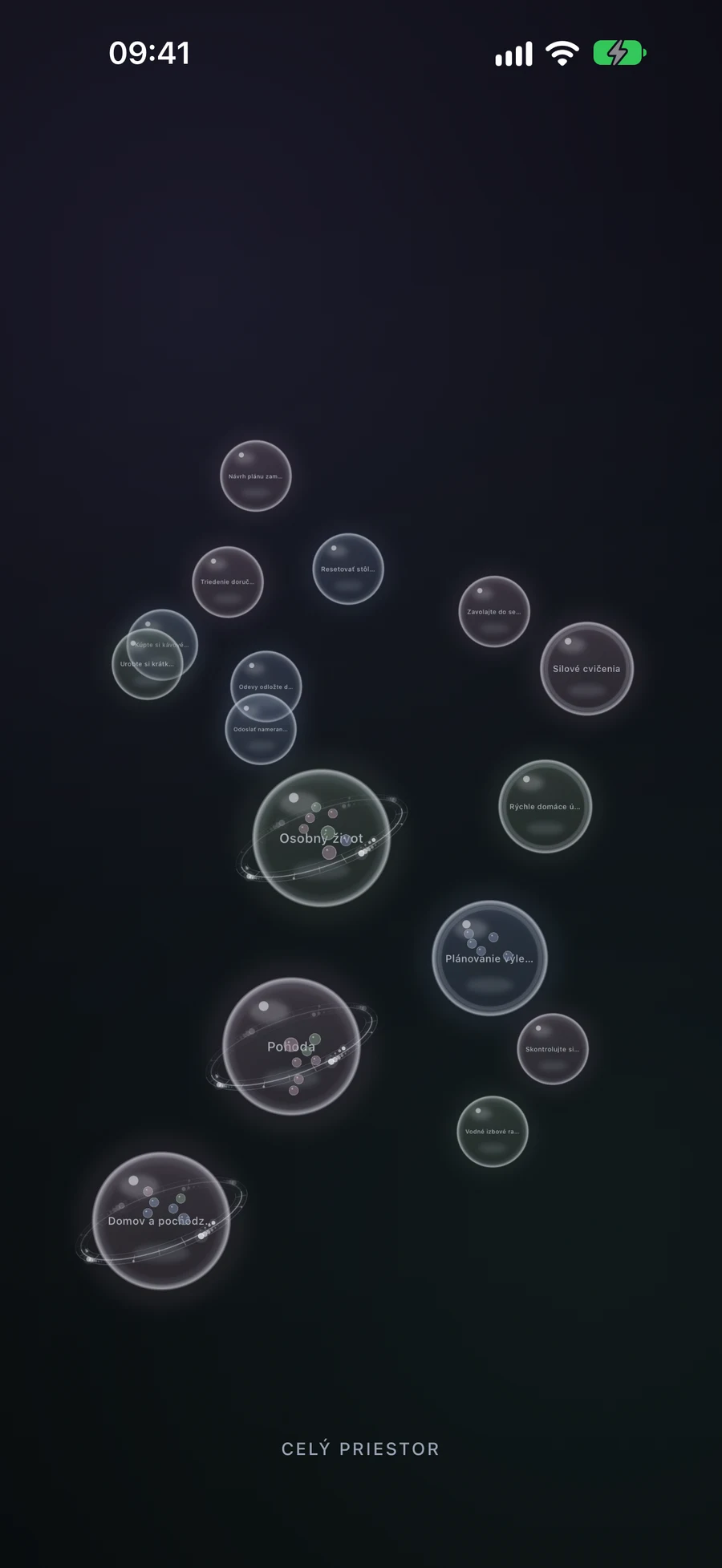
Oblasti sú najväčšie sféry, Projekty a Zoznamy ukazujú pokrok Úloh a Úlohy sú najmenšie záznamy, ktoré môžete otvoriť. Kontajner náhľadne zobrazuje niektoré z jeho detí; jeho otvorenie odhalí jeho obsah, vrátane záznamov vyhovujúcich inteligentným filtrom. Spodný štítok identifikuje vašu aktuálnu úroveň.
Skúste otvoriť Domov, potom projekt čítacieho kútika a potom „Vybrať lampu“. Zatvorte detaily Úlohy a použite zovretie prstov smerom dovnútra z plne oddialeného zobrazenia, aby ste sa posunuli vyššie cez úrovne. Tón sféry nasleduje farebnú rodinu ikony záznamu; použite jeho názov a obsah na pochopenie práce namiesto čítania tónu ako GTD stavu.
Big View používa rovnaké záznamy ako bežné obrazovky. Aktívny priestor môže zúžiť viditeľnú štruktúru a zmena tohto kontextu vráti zobrazenie na jeho koreň. Pre preplnenú úroveň sa približte, aby ste si mohli prečítať mená, a posúvajte pretiahnutím prázdneho miesta.
Vytvorte úlohu alebo zoznam na dotykovej obrazovke
Podržte prázdnu časť zobrazenia. Pod vaším prstom vyrastá guľa: prvá fáza vytvorí úlohu a dlhšie podržanie vytvorí zoznam. Uvoľnite pri type, ktorý chcete, potom vyplňte editor a uložte. Aktuálny kontajner obmedzuje, čo sa v ňom môže vytvárať; zoznam môže napríklad obsahovať úlohy.
Zrušte editor nového záznamu, aby ste sa vrátili k predchádzajúcej štruktúre. Vytvorenie Projektu alebo Oblasti prostredníctvom reorganizácie dotykom používa kombináciu: dva Zoznamy vytvoria Projekt a dva Projekty vytvoria Oblasť. Prístupné akcie vytvárania poskytujú aj druhy podporované na aktuálnej úrovni.
Spojte súvisiacu prácu alebo ju premiestnite do kontajnera
Predpokladajme, že „Vybrať lampu“ a „Objednať policu“ sú samostatné oblasti Úloh. Dlhým stlačením jednej, kým sa nevytiahne, ju potom presuňte na druhú. Kombinácia dvoch Úloh vytvorí Zoznam. Novému Zoznamu dajte vhodný názov v jeho editore a Uložte na potvrdenie. Zrušením sa obnovia dve pôvodné oblasti.
Dva zoznamy sa spoja do projektu; dva projekty do oblasti. Dve oblasti sa nespoja. Pri rôznych typoch môže Mement ponúknuť nový kontajner alebo presunutie menšieho typu do väčšieho. Presunutie úlohy do existujúceho projektu zmení jej umiestnenie bez vytvorenia nového kontajnera alebo otvorenia editora názvov.
Ak výsledok spojenia nemôže zostať vo vnútri aktuálneho kontajnera, Mement sa spýta predtým, než ho presunie o úroveň vyššie. Napríklad, dve úlohy vo vnútri zoznamu by vytvorili ďalší zoznam, ktorý musí byť umiestnený mimo toho zoznamu. Prečítajte si navrhované miesto pred potvrdením; zrušte, ak nevyjadruje vašu štruktúru.
Použite ovládacie prvky pre vaše zariadenie
Na Apple TV je Big View hlavné rozhranie. Výber otvorí sféru, tlačidlo Späť alebo Menu vráti o úroveň späť a dlhé stlačenie Výberu otvorí akcie ako Vytvoriť, Upraviť alebo Skombinovať. Nasledujte tieto akcie na diaľkovom ovládaní namiesto používania pinč gest na telefóne.
VoiceOver a ďalšie podporované asistívne technológie poskytujú akcie otvorenia, vytvorenia, kombinovania a ukončenia bez priestorového ťahania. Znížená animácia odstraňuje nepodstatný pohyb. Na hlavných platformách aplikácie sú bežní editori stále k dispozícii na výber rodičov a usporiadanie vašich plánov.
Plán na prispôsobenie sa
Vymyslený príklad. Skopírovaním alebo stiahnutím tohto textu sa nevytvoria záznamy v Mement .