
Próbálja ki a Mementben
- Nyissa meg Big View a támogatott menüből vagy kézmozdulatból.
- Lépjen be egy konténerbe, hogy ellenőrizze a működését; nyisson meg egy feladatot a részletekért.
- Térjen vissza a szélesebb nézethez, válasszon egy műveletet, és használja a normál képernyőt a művelethez.
Ugyanaz az elmentett munka, egy másik nézet
Big View követi a hierarchiát és az aktív teret. Az elemek létrehozása, áthelyezése vagy összevonása megváltoztatja a valós szervezetet. Az új ideiglenes tételek mentése szükséges; A Mégse gomb visszagörgeti a piszkozatokat. A szín az ikon tónusát követi, nem az elkészült állapotot.
Használja az Önnek megfelelő vezérlőket
Az érintési gesztusok, a segítő műveletek és a Reduced Motion támogatás különféle módokat kínál a navigációhoz. Apple TV Big View használja elsődleges interfészként a távirányítókkal; ez nem jelenti azt, hogy minden mobilszerkesztő elérhető a tévében.
Hogyan működik a Mement
Fedezd fel és szervezd újra a terveket a Big View-ban
Olvassa el a hierarchiát, mielőtt megváltoztatná azt
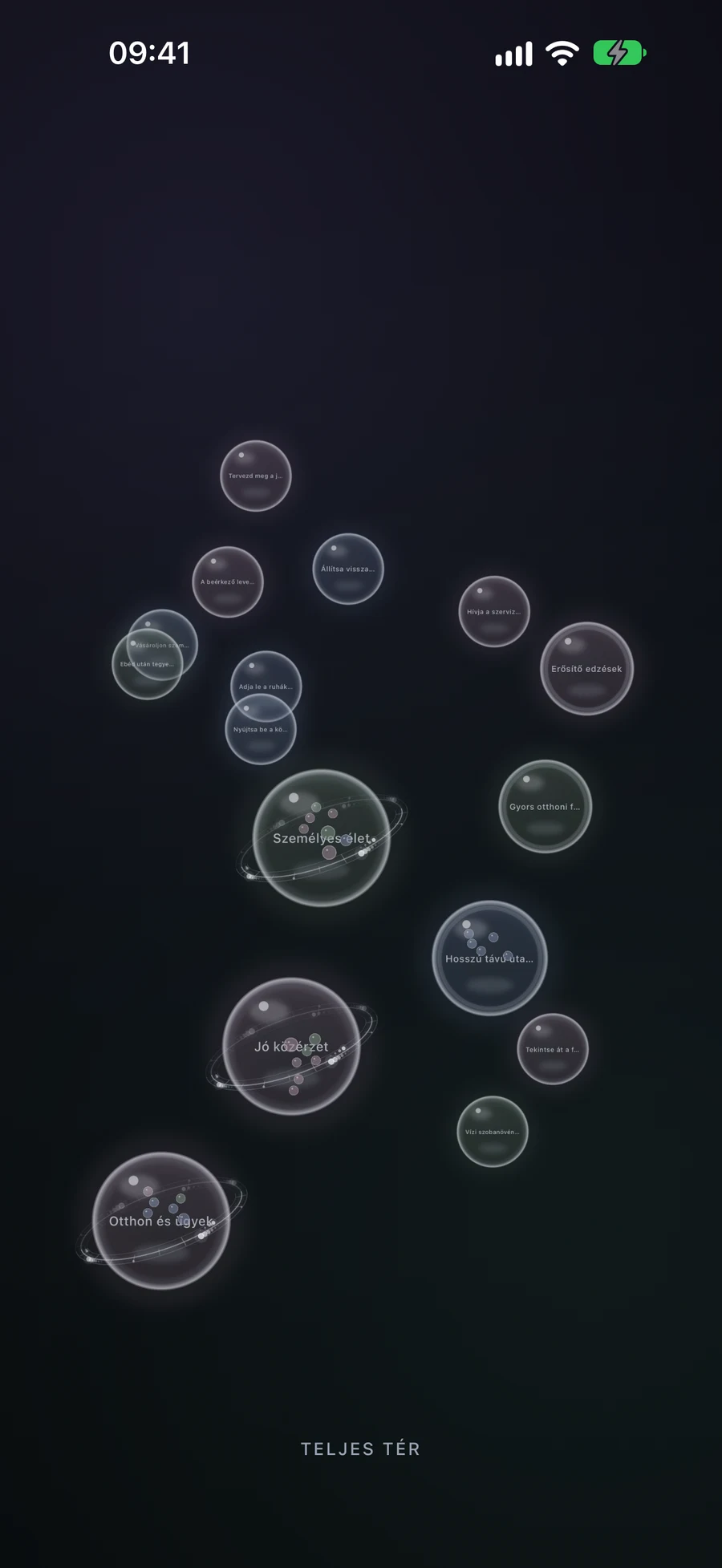
A területek a legnagyobb szférák, a Projektek és Listák a Feladatok előrehaladását mutatják, a Feladatok pedig a legkisebb rekordok, amelyeket megnyithat. Egy tartály előnézetet ad néhány gyermekéről; megnyitása felfedi a tartalmát, beleértve az Okos szűrőkön keresztül egyező rekordokat is. Az alsó címke az aktuális szintjét azonosítja.
Próbálja meg megnyitni a Főoldalt, majd a „reading-corner” Projektet, majd a „Válasszon lámpát” Feladatot. Zárja be a Feladat részleteit, és használja a kicsinyítést a teljesen kinagyított nézetből a szintek átlépéséhez. A szféra tónusa követi a rekord ikon színcsaládját; használja a nevét és tartalmát a munka megértéséhez ahelyett, hogy a tónust GTD állapotként olvasná.
Big View ugyanazokat a rekordokat használja, mint a hagyományos képernyők. Az Aktív Tér szűkítheti a látható struktúrát, és a kontextus megváltoztatása visszaállítja a nézetet a gyökérhez. Egy zsúfolt szinten nagyítson közelebb a nevek olvasásához, és húzza az üres területen a nézetet.
Feladat vagy Lista létrehozása érintőképernyőn
Tartsa lenyomva a nézet üres részét. Egy gömb növekszik az ujj alatt: az első szakasz Feladatot hoz létre, és egy hosszabb lenyomás Listát ér el. Engedje el a kívánt típust, majd töltse ki a szerkesztőt, és Mentés. Az aktuális tartály korlátozza, hogy mi hozható létre benne; például egy Lista tartalmazhat Feladatokat.
Mégse a új rekord szerkesztőjét, hogy visszatérjen az előző struktúrához. Projekt vagy Terület létrehozása érintéses átszervezéssel kombinációt használ: két Lista alkot egy Projektet, és két Projekt alkot egy Területet. Az elérhető létrehozási műveletek a jelenlegi szinten támogatott típusokat is biztosítják.
Kapcsolódó munka egyesítése vagy áthelyezése egy tartályba.
Tegyük fel, hogy a „Válassz lámpát” és a „Rendelj polcot” külön Feladat gömbök. Hosszan nyomja meg az egyiket, amíg felemelkedik, majd húzza rá a másikra. Két Feladat egyesítése egy Listát hoz létre. Adjon hasznos nevet az új Listának a szerkesztőjében, és Mentse a megerősítéshez. A Mégse visszaállítja a két eredeti gömböt.
Két lista egy Projektbe kombinálható; két Projekt egy Területbe. Két Terület nem kombinálható. Különböző típusok esetén Mement kínálhat egy új tárolót, vagy áthelyezheti a kisebb típust a nagyobbba. Egy Feladat áthelyezése egy meglévő Projektbe megváltoztatja annak elhelyezkedését anélkül, hogy új tárolót hozna létre vagy név szerkesztőt nyitna.
Ha a kombinált eredmény nem maradhat a jelenlegi tárolóban, Mement engedélyt kér, mielőtt egy szinttel feljebb emelné azt. Például két Feladat egy Listában egy másik Listát eredményezne, amelynek annak a Listának kívül kell elhelyezkednie. Olvassa el a javasolt helyet, mielőtt megerősíti; törölje, ha nem fejezi ki a struktúráját.
Használja az eszköz vezérlőit
A Apple TV-en a Big View a fő felület. A Select megnyit egy gömböt, a Back vagy Menu visszalép egy szintet, és egy hosszú Select megnyit olyan műveleteket, mint a Létrehozás, Szerkesztés vagy Összekapcsolás. Kövesse ezeket a távirányítós műveleteket a telefon csippentő gesztusainak alkalmazása helyett.
A VoiceOver és más támogatott segédtechnológiák megnyitási, létrehozási, összekapcsolási és kilépési műveleteket biztosítanak térbeli húzás nélkül. A Csökkentett mozgás eltávolítja a nem lényeges mozgást. A fő alkalmazásplatformokon a szokásos szerkesztők is elérhetők a szülők kiválasztásához és a terveid elrendezéséhez.
Alkalmazkodási terv
Kitalált példa. A szöveg másolása vagy letöltése nem hoz létre rekordokat a Mement .