
À essayer dans Mement
- Ouvrez Big View à partir du menu ou du geste pris en charge.
- Entrez dans un conteneur pour inspecter son travail ; ouvrez une tâche pour plus de détails.
- Revenez à la vue plus large, choisissez une action et utilisez son écran normal pour y travailler.
Le même travail sauvegardé, une autre vue
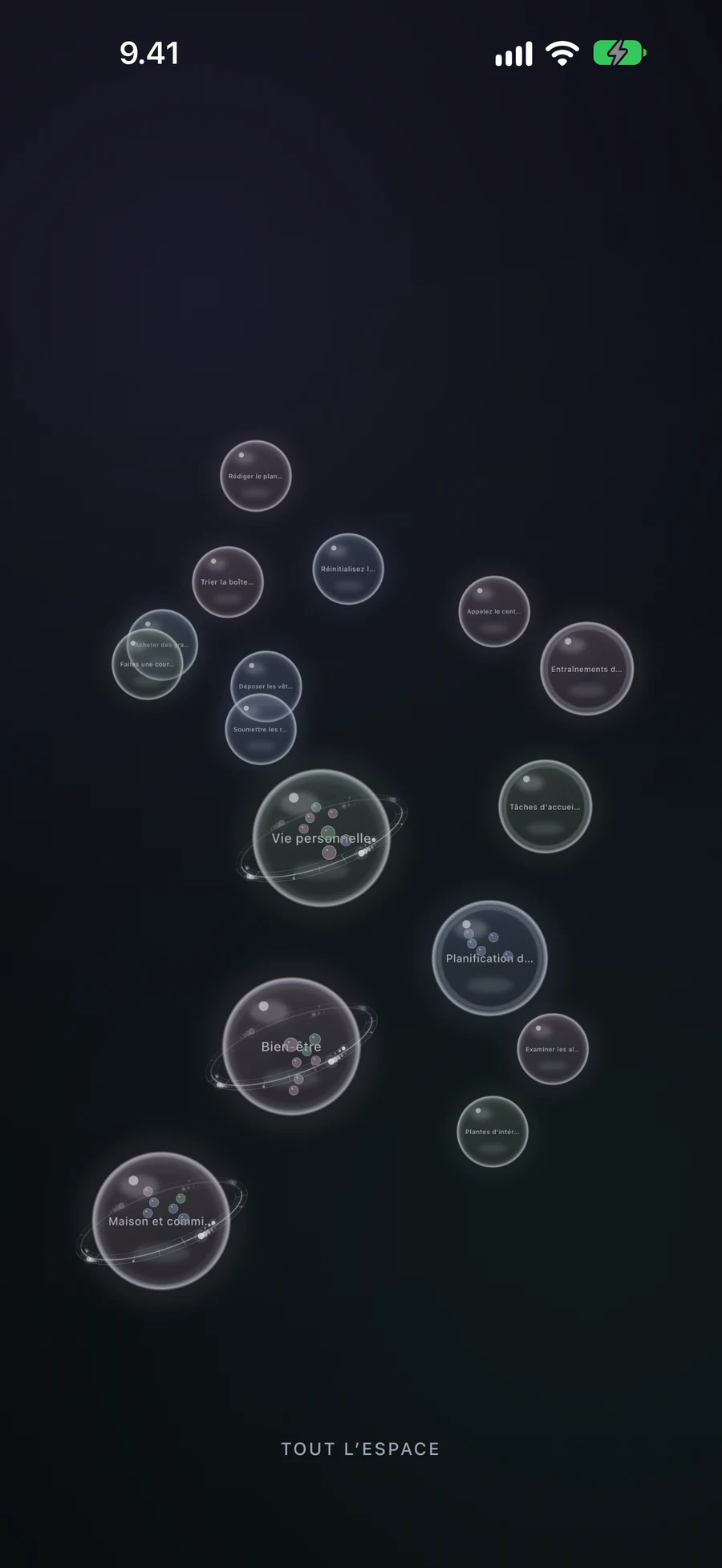
Big View suit la hiérarchie et Active Space. Créer, déplacer ou fusionner des éléments modifie la véritable organisation. Les nouveaux éléments provisoires doivent être sauvegardés ; Annuler annule ces brouillons. La couleur suit le ton de l'icône, pas l'état d'achèvement.
Utilisez les commandes qui vous conviennent
Les gestes tactiles, les actions d'assistance et la prise en charge du mouvement réduit offrent différentes façons de naviguer. Apple TV utilise Big View comme interface principale avec les télécommandes ; cela ne signifie pas que tous les éditeurs mobiles sont disponibles à la télévision.
Comment ça marche dans Mement
Explorez et réorganisez les plans dans Big View
Lisez la hiérarchie avant de la modifier
Les Zones sont les sphères les plus larges, les Projets et Listes montrent l'avancement des Tâches, et les Tâches sont les plus petits enregistrements que vous pouvez ouvrir. Un conteneur prévisualise certains de ses enfants ; l'ouvrir révèle son contenu, y compris les enregistrements correspondant aux filtres intelligents. L'étiquette inférieure identifie votre niveau actuel.
Essayez d'ouvrir Accueil, puis le Projet coin-lecture, puis « Choisir une lampe ». Fermez les détails de la Tâche et utilisez le pincement pour revenir à la vue entièrement éloignée afin de remonter les niveaux. La teinte de la sphère suit la famille de couleurs de l'icône de l'enregistrement ; utilisez son nom et son contenu pour comprendre le travail plutôt que de lire la teinte comme un statut GTD.
Big View utilise les mêmes enregistrements que les écrans ordinaires. L'Espace Actif peut réduire la structure visible, et changer ce contexte renvoie la vue à sa racine. Pour un niveau encombré, zoomez pour lire les noms et faites défiler en faisant glisser un espace vide.
Créer une Tâche ou une Liste sur un écran tactile
Maintenez une partie vide de la vue. Une sphère grandit sous votre doigt : la première étape crée une Tâche et un maintien plus long atteint une Liste. Relâchez au type souhaité, puis remplissez l'éditeur et Enregistrez. Le conteneur actuel limite ce qui peut être créé à l'intérieur ; une Liste peut contenir des Tâches, par exemple.
Annulez l'éditeur du nouvel enregistrement pour revenir à la structure précédente. Créer un Projet ou une Zone via la réorganisation tactile utilise une combinaison : deux Listes forment un Projet, et deux Projets forment une Zone. Les actions de création accessibles fournissent également les types pris en charge au niveau actuel.
Combiner des travaux liés ou les déplacer à l'intérieur d'un conteneur
Supposons que « Choisir une lampe » et « Commander une étagère » soient des sphères de Tâches distinctes. Maintenez l'une enfoncée jusqu'à ce qu'elle se soulève, puis faites-la glisser sur l'autre. Combiner deux Tâches crée une Liste. Donnez un nom utile à la nouvelle Liste dans son éditeur et Enregistrez pour confirmer. L'annulation restaure les deux sphères originales.
Deux listes se combinent en un projet ; deux projets en une zone. Deux zones ne se combinent pas. Avec des types différents, Mement peut proposer un nouveau conteneur ou déplacer le type le plus petit à l'intérieur du plus grand. Déplacer une tâche dans un projet existant change son emplacement sans créer un nouveau conteneur ni ouvrir un éditeur de noms.
Si le résultat combiné ne peut pas rester à l'intérieur du conteneur actuel, Mement demande avant de le déplacer à un niveau supérieur. Par exemple, deux tâches à l'intérieur d'une liste produiraient une autre liste, qui doit se situer à l'extérieur de cette liste. Lisez l'emplacement proposé avant de confirmer ; annulez si cela n'exprime pas votre structure.
Utilisez les contrôles de votre appareil
Sur Apple TV, Big View est l'interface principale. Sélectionner ouvre une sphère, Retour ou Menu revient d'un niveau, et une sélection prolongée ouvre des actions telles que Créer, Modifier ou Combiner. Suivez ces actions à distance au lieu d'appliquer les gestes de pincement du téléphone.
VoiceOver et autres technologies d'assistance compatibles fournissent des actions d'ouverture, de création, de combinaison et de sortie sans glissement spatial. Réduction des mouvements supprime les mouvements non essentiels. Sur les principales plateformes d'application, les éditeurs ordinaires restent également disponibles pour choisir les parents et organiser vos plans.
Un plan pour s'adapter
Exemple fictif. Copier ou télécharger ce texte ne crée pas d'enregistrements dans Mement .