
Mement’da sinab ko‘ring
- Qo'llab-quvvatlanadigan menyu yoki ishoradan Big View oching.
- Uning ishini tekshirish uchun idishni kiriting; tafsilotlar uchun Vazifani oching.
- Kengroq ko'rinishga qayting, bitta amalni tanlang va uning ustida ishlash uchun uning oddiy ekranidan foydalaning.
Xuddi shu saqlangan ish, boshqa ko'rinish
Big View ierarxiya va Active Space bo'yicha. Elementlarni yaratish, ko'chirish yoki birlashtirish haqiqiy tashkilotni o'zgartiradi. Yangi vaqtinchalik elementlarni saqlash kerak; Bekor qilish bu qoralamalarni orqaga qaytaradi. Rang tugallanish holatiga emas, piktogramma ohangiga mos keladi.
Sizga mos keladigan boshqaruv elementlaridan foydalaning
Sensorli imo-ishoralar, yordamchi harakatlar va Reduced Motion qo‘llab-quvvatlashi harakatlanishning turli usullarini taklif etadi. Apple TV masofadan boshqarish pulti bilan asosiy interfeys sifatida Big View foydalanadi; Bu har bir mobil muharrir televizorda mavjud degani emas.
Mement qanday ishlaydi
Big View dagi rejalarni o‘rganing va qayta tartiblang
Oʻzgartirishdan oldin iyerarxiyani oʻqing
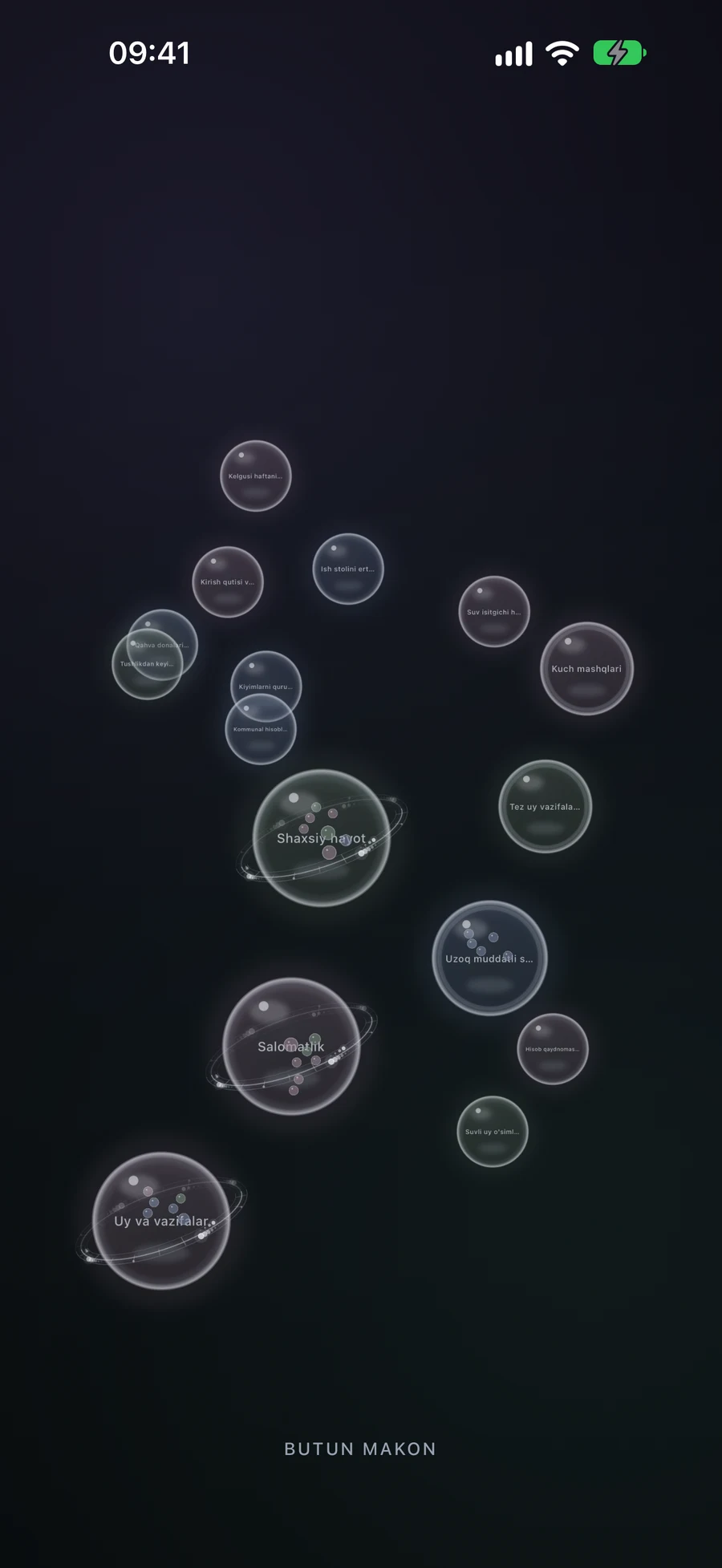
Hududlar eng katta sohalardir, Loyihalar va Roʻyhatlar Vazifa rivojini koʻrsatadi, va Vazifalar ochishingiz mumkin boʻlgan eng kichik yozuvlardir. Bir konteyner uning baʼzi bolalarini oldindan koʻrsatadi; uni ochish uning mazmunini, shu jumladan Aqlli filtrlardan mos yozuvlarni ham koʻrsatadi. Pastki yorliq sizning joriy darajangizni aniqlaydi.
Uy sahifasini, keyin oʻqish burchagi Loyihasini, soʻngra “Chiroqni tanlash”ni ochishga harakat qiling. Vazifa tafsilotlarini yoping va toʻliq kattalashtirilgan koʻrinishdan siljitib, darajalar boʻylab yuqoriga chiqing. Sfera rangi yozuvning ikonasi rang oilasiga mos keladi; ishni tushunish uchun uning nomi va mazmunidan foydalaning, rangni GTD holat sifatida oʻqimang.
Big View oddiy ekranlar bilan bir xil yozuvlarni ishlatadi. Faol Joy ko‘rinadigan tuzilmani toraytirishi mumkin va o‘sha kontekstni o‘zgartirish ko‘rinishni ildiziga qaytaradi. To‘lqin boshlangan darajada, nomlarni o‘qish uchun yaqinroq kattalashtiring va bo‘sh joyni tortib panoramalang.
Touch ekranida Vazifa yoki Ro‘yxat yarating
Ko‘rishning bo‘sh qismini ushlang. Barmoqlaringiz ostida bir shar o‘sadi: birinchi bosqichda Vazifa yaratiladi va uzoq ushlash Ro‘yxatga yetadi. Istagan turingizda qo‘yib, keyin muharrirni to‘ldirib, Saqlang. Joriy konteyner ichida nima yaratish mumkinligini cheklaydi; masalan, Ro‘yxat Vazifalarni o‘z ichiga olishi mumkin.
Yangi rekord muharririni bekor qilib, oldingi strukturaga qayting. Touch reorganizatsiya orqali Project yoki Area yaratish kombinatsiyani ishlatadi: ikki List bir Projectni, va ikki Project esa bir Area ni tashkil qiladi. Mavjud yaratuvchi amal mavjud darajada qo'llab-quvvatlanadigan turlarga ham kirishni beradi.
Bog'liq ishlarni birlashtiring yoki uni konteyner ichiga joylashtiring
“Lampa tanlash” va “Raf buyurtma qilish” alohida Task sohalari bo‘lsin. Birini uzoq bosib turing, u ko‘tarilgandan so‘ng, boshqa ustiga sudrab olib boring. Ikki Taskni birlashtirish List yaratadi. Yangi Listga uning muharririda foydali nom bering va Tasdiqlash uchun Saqlashni bosing. Bekor qilish ikki asl sohani tiklaydi.
Ikki Ro‘yxat loyiha ichida birlashtiriladi; ikki Loyiha Hududga. Ikki Hudud birlashmaydi. Turli turlarda, Mement yangi konteyner taklif qilishi yoki kichik turini kattasi ichiga ko‘chirishni taklif qilishi mumkin. Vazifani mavjud Loyihaga ko‘chirish uning joylashuvini o‘zgartiradi, yangi konteyner yaratmaydi yoki nom berish muharririni ochmaydi.
Agar birlashtirilgan natija mavjud konteyner ichida qololmasa, Mement uni bir daraja yuqoriga ko‘tarishdan oldin so‘raydi. Masalan, Ro‘yxat ichidagi ikki Vazifa yangi Ro‘yxat hosil qiladi, u esa shu Ro‘yxat tashqarisida bo‘lishi kerak. Tasdiqlashdan oldin taklif qilingan joyni o‘qing; agar u tuzilishingizni ifodalamasa, bekor qiling.
Qurilmangiz nazoratlaridan foydalaning
Apple TVda, Big View asosiy interfeys hisoblanadi. Select sharni ochadi, Back yoki Menu bir bosqichga qaytaradi va uzun Select Create, Edit yoki Combine kabi amallarni ochadi. Telefonning qisish imo-ishoralarini qo‘llash o‘rniga ushbu masofaviy amallarga rioya qiling.
VoiceOver va boshqa qo‘llab-quvvatlanadigan yordamchi texnologiyalar ochish, yaratish, birlashtirish va chiqish amallarini fazoviy surishlarsiz taqdim etadi. Reduced Motion muhim bo‘lmagan harakatlarni olib tashlaydi. Asosiy ilova platformalarida, oddiy tahrirlovchilar ham ota-onalarni tanlash va rejalaringizni tartibga solish uchun mavjud bo‘lib qoladi.
Moslashish rejasi
Xayoliy misol. Ushbu matnni nusxalash yoki yuklab olish Mement yozuvlarni yaratmaydi.