
Mement ਵਿੱਚ ਅਜ਼ਮਾਓ
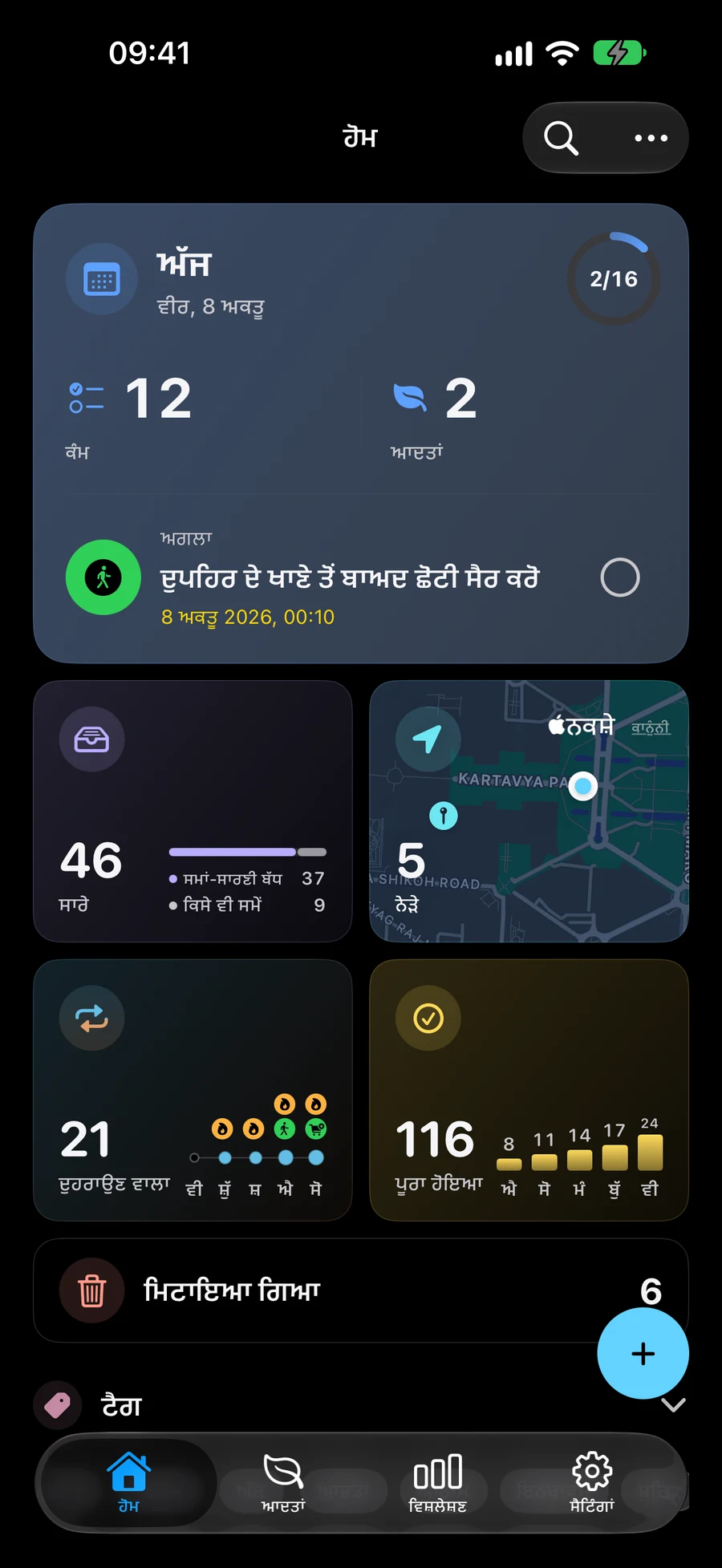
- ਘਰ ਤੋਂ ਸ਼ੁਰੂ ਕਰੋ ਅਤੇ ਅੱਜ ਨੂੰ ਖੋਲ੍ਹੋ ਤਾਂ ਜੋ ਮੌਜੂਦਾ ਦਿਨ ਦੀਆਂ ਟਾਸਕ ਅਤੇ ਆਦਤਾਂ ਵੇਖ ਸਕੋ।
- ਕੋਈ ਟਾਸਕ ਖੋਲ੍ਹੋ ਇਸ ਦੇ ਵੇਰਵਿਆਂ ਨੂੰ ਜਾਂਚਣ ਲਈ, ਜਾਂ ਇਸ ਦੀ ਆਪਣੀ ਪ੍ਰਗਤੀ ਕੰਟਰੋਲਾਂ ਰਾਹੀਂ ਆਦਤ ਦਰਜ ਕਰੋ।
- ਘਰ 'ਤੇ ਵਾਪਸ ਜਾਓ ਅਤੇ ਜੋ ਦ੍ਰਿਸ਼ ਦਿਖਾਈ ਦੇਣਾ ਚਾਹੁੰਦੇ ਹੋ ਉਹ ਚੁਣੋ: ਸਾਰੇ ਰਿਕਾਰਡ, ਨੇੜੇ, ਮੁੜ ਆਉਣ ਵਾਲਾ, ਮੁਕੰਮਲ, ਜਾਂ ਹਟਾਈ ਗਈ ਕੰਮ।
- ਉਸ ਖੇਤਰ, ਪ੍ਰੋਜੈਕਟ, ਸੂਚੀ, ਟਾਸਕ, ਜਾਂ ਟੈਗ ਭਾਗ ਨੂੰ ਵਧਾਓ ਜਿਸ ਨੂੰ ਤੁਸੀਂ ਬਰਾਊਜ਼ ਕਰਨਾ ਚਾਹੁੰਦੇ ਹੋ।
- ਜੇ ਉਮੀਦ ਕੀਤੀ ਕੰਮ ਨਹੀਂ ਹੈ, ਤਾਂ ਐਕਟਿਵ ਸਪੇਸ ਅਤੇ ਰਿਕਾਰਡ ਦੀ ਪੂਰਨਤਾ ਜਾਂ ਹਟਾਏ ਜਾਣ ਦੀ ਸਥਿਤੀ ਜਾਂਚੋ।
ਜੋ ਸਵਾਲ ਤੁਹਾਡੇ ਕੋਲ ਹੈ ਉਸ ਲਈ ਦ੍ਰਿਸ਼ ਚੁਣੋ
ਹੋਮ ਤੁਹਾਡੇ ਖੇਤਰਾਂ, ਪ੍ਰਾਜੈਕਟਾਂ, ਸੂਚੀਆਂ, ਟਾਸਕਾਂ, ਅਤੇ ਟੈਗਾਂ ਨਾਲ ਤੇਜ਼-ਪਹੁੰਚ ਕਾਰਡਾਂ ਨੂੰ ਮਿਲਾਉਂਦਾ ਹੈ। ਟੁਡੇ (Today) ਇਹ ਸਵਾਲ ਜਵਾਬ ਦਿੰਦਾ ਹੈ “ਇਸ ਦਿਨ ਲਈ ਕੀ ਯੋਜਨਾ ਬਣਾਈ ਗਈ ਹੈ?” ਨੇਅਰਬਾਈ (Nearby) ਸਥਿਤ ਟਾਸਕਾਂ ਵਿੱਚ ਮਦਦ ਕਰਦਾ ਹੈ। ਦੁਹਰਾਉਂਦੇ (Recurring) ਕਾਰਜਾਂ ਨੂੰ ਇਕੱਠਾ ਕਰਦਾ ਹੈ; ਪੂਰੀ ਹੋਈਆਂ (Completed) ਅਤੇ ਮਿਟਾਈਆਂ (Deleted) ਤੁਹਾਨੂੰ ਉਹ ਕੰਮ ਲੱਭਣ ਵਿੱਚ ਮਦਦ ਕਰਦੀਆਂ ਹਨ ਜੋ ਸਰਗਰਮ ਸੂਚੀਆਂ ਨੂੰ ਛੱਡ ਚੁੱਕੇ ਹਨ।
ਜਦੋਂ GTD ਬੰਦ ਹੁੰਦੀ ਹੈ, ਆਲ (All) ਤੁਹਾਡੇ ਟਾਸਕ, ਸੂਚੀ, ਪ੍ਰਾਜੈਕਟ, ਅਤੇ ਖੇਤਰ ਇਨਵੈਂਟਰੀ ਨੂੰ ਖੋਲ੍ਹਦਾ ਹੈ। ਇਸ ਦੇ ਸਬੰਧਿਤ ਸ਼ਡਿਊਲ ਕੀਤੇ ਗਏ (Scheduled) ਅਤੇ ਕਦੇ ਵੀ (Anytime) ਅੰਕੜਾ ਉਹ ਰਿਕਾਰਡ ਵੱਖਰੇ ਕਰਦੇ ਹਨ ਜਿਨ੍ਹਾਂ ਦੇ ਕੋਲ ਮਿਤੀ ਹੈ ਅਤੇ ਜਿਨ੍ਹਾਂ ਕੋਲ ਨਹੀਂ। ਜਦੋਂ ਤੁਸੀਂ GTD ਚਾਲੂ ਕਰਦੇ ਹੋ, ਵਰਕਫਲੋ (Workflow) ਉਸ ਦੀ ਥਾਂ ਲੈਂਦਾ ਹੈ ਅਤੇ ਆਲ ਆਇਟਮਾਂ ਦੇ ਨਾਲ-ਨਾਲ ਪੰਜ GTD ਸਥਿਤੀ ਵਿਊਜ ਵੀ ਸ਼ਾਮਲ ਕਰਦਾ ਹੈ। ਇਹ ਸਥਿਤੀ ਗਿਣਤੀਆਂ ਵਰਗੀਕਰਨ ਦਾ ਵੇਰਵਾ ਦਿੰਦੀਆਂ ਹਨ, ਮਿਤੀਆਂ ਤੋਂ ਅਲੱਗ।
ਉਦਾਹਰਨ ਵਜੋਂ, ਨਤੀਜੇ ਅਤੇ ਸਮੱਗਰੀ ਦੀ ਸਮੀਖਿਆ ਕਰਨ ਲਈ ਘਰ ਤੋਂ ਇੱਕ ਪ੍ਰੋਜੈਕਟ ਖੋਲ੍ਹੋ। ਅੱਜ ਖੋਲ੍ਹੋ ਜਦੋਂ ਤੁਸੀਂ ਅੱਜ ਦੀ ਚੋਣ ਨੂੰ ਪ੍ਰੋਜੈਕਟਾਂ ਵਿੱਚ ਕੰਮ ਕਰਨਾ ਚਾਹੁੰਦੇ ਹੋ। ਤੁਸੀਂ ਵੱਖ-ਵੱਖ ਦ੍ਰਿਸ਼ਟੀਕੋਣਾਂ ਰਾਹੀਂ ਉਹੀ ਸੰਭਾਲੇ ਗਏ ਰਿਕਾਰਡ ਤੱਕ ਪਹੁੰਚ ਰਹੇ ਹੋ।
“ਮਿਟਾਇਆ ਗਿਆ” ਕਾਰਡ ਉਦੋਂ ਦਿਖਾਈ ਦਿੰਦਾ ਹੈ ਜਦੋਂ ਮੌਜੂਦਾ ਸਕੋਪ ਨੇ ਮਿਟਾਉਣ, ਬਹਾਲੀ ਜਾਂ ਸਥਾਈ ਤੌਰ 'ਤੇ ਹਟਾਉਣ ਤੋਂ ਬਾਅਦ ਆਈਟਮਾਂ ਅਤੇ ਅਪਡੇਟਾਂ ਨੂੰ ਮਿਟਾਇਆ ਹੁੰਦਾ ਹੈ।
ਟਾਸਕ ਅਤੇ ਆਦਤਾਂ ਦੀ ਤਰੱਕੀ ਵੱਖ-ਵੱਖ ਹੁੰਦੀ ਹੈ
ਅੱਜ ਟਾਸਕਾਂ ਤੋਂ ਉਪਰ ਆਦਤਾਂ ਦਿਖਾਉਂਦਾ ਹੈ। ਇੱਕ ਟਾਸਕ ਦੀ ਆਪਣੀ ਸਮਾਪਤੀ ਸਥਿਤੀ ਹੁੰਦੀ ਹੈ। ਕਿਸੇ ਆਦਤ ਦੀ ਤਰੱਕੀ ਉਸਦੇ ਲਕਸ਼ ਅਤੇ ਸਮੇਂ ਦੇ ਵਿਰੁੱਧ ਤੁਸੀਂ ਦਰਜ ਕੀਤੇ ਗਏ ਐਂਟਰੀਆਂ ਤੋਂ ਆਉਂਦੀ ਹੈ। ਇੱਕ ਆਦਤ ਚੈੱਕਲਿਸਟ ਆਈਟਮ ਨੂੰ ਪੂਰਾ ਕਰਨ ਨਾਲ ਉਹ ਗਤੀਵਿਧੀ ਤਿਆਰ ਹੁੰਦੀ ਹੈ; ਇਹ ਆਪਣੇ ਆਪ ਆਦਤ ਦਾ ਨਤੀਜਾ ਦਰਜ ਨਹੀਂ ਕਰਦਾ।
ਹੈਬਿਟਸ ਟੈਬ ਤੁਹਾਡੇ ਪੂਰੇ ਹੈਬਿਟ ਸੰਗ੍ਰਹਿ ਨੂੰ ਪ੍ਰਬੰਧਿਤ ਕਰਨ ਲਈ ਅੱਜ ਅਤੇ ਸਾਰੇ ਹੈਬਿਟ ਵੇਖਣ ਦੇ ਵਿਕਲਪ ਵੀ ਦਿੰਦਾ ਹੈ। ਇੱਕ ਸਪੇਸ ਦਾ ਹੈਬਿਟ ਦਿਖਾਓ ਸੈਟਿੰਗ ਇਸ ਟੈਬ ਅਤੇ ਅੱਜ ਦੇ ਹੈਬਿਟਸ ਭਾਗ ਦੋਹਾਂ ਨੂੰ ਹਟਾ ਸਕਦੀ ਹੈ ਬਿਨਾਂ ਹੈਬਿਟਸ ਜਾਂ ਉਨ੍ਹਾਂ ਦੇ ਇਤਿਹਾਸ ਨੂੰ ਮਿਟਾਏ।
ਜੇ “20 ਸਫ਼ੇ ਪੜ੍ਹੋ” ਇੱਕ ਹੈਬਿਟ ਹੈ, ਤਾਂ ਉਸਦੇ ਲੌਗਿੰਗ ਫਲੋ ਰਾਹੀਂ ਸਫ਼ਿਆਂ ਦੀ ਰਿਕਾਰਡਿੰਗ ਕਰੋ। ਜੇ “ਲਾਇਬ੍ਰੇਰੀ ਦੀ ਕਿਤਾਬ ਵਾਪਸ ਕਰੋ” ਇੱਕ ਟਾਸਕ ਹੈ, ਤਾਂ ਉਸ ਟਾਸਕ ਨੂੰ ਵਾਪਸੀ ਤੋਂ ਬਾਅਦ ਮੁਕੰਮਲ ਮਾਰਕ ਕਰੋ। ਦੋਹਾਂ ਤੁਹਾਡੇ ਦਿਨ ਵਿੱਚ ਦਿਖ ਸਕਦੇ ਹਨ ਬਿਨਾਂ ਪ੍ਰਗਤੀ ਗਿਣਤੀ ਸਾਂਝੀ ਕੀਤੇ।
ਜਦੋਂ ਕੋਈ ਰਿਕਾਰਡ ਗਾਇਬ ਲੱਗਦਾ ਹੈ
ਪਹਿਲਾਂ ਐਕਟਿਵ ਸਪੇਸ ਦੀ ਜਾਂਚ ਕਰੋ। ਇਹ ਸਿਰਫ਼ ਵਰਕ ਜਾਂ ਹੋਮ ਰਿਕਾਰਡ ਦਿਖਾ ਸਕਦਾ ਹੈ। ਵਿਆਪਕ ਤੌਰ 'ਤੇ ਦੇਖਣ ਲਈ ਪੂਰੇ ਵਰਕਸਪੇਸ 'ਤੇ ਵਾਪਸ ਜਾਓ, ਫਿਰ ਜਾਂਚੋ ਕਿ ਰਿਕਾਰਡ ਪੂਰਾ ਹੋਇਆ ਸੀ ਜਾਂ ਹਟਾਇਆ ਗਿਆ। ਗੁੰਮ ਹੋਏ ਹੈਬਿਟ ਲਈ, ਚੁਣੀ ਹੋਈ ਸਪੇਸ ਵਿੱਚ 'ਸ਼ੋ ਹੇਬਿਟਸ' ਨੂੰ ਵੀ ਜਾਂਚੋ।
ਨਜ਼ਦੀਕੀ ਲਿਸਟ ਪੱਕੇ ਥਾਂਵਾਂ ਵਾਲੇ ਐਕਟਿਵ ਕਾਰਜ ਦਿਖਾਉਂਦੀ ਹੈ। ਇਸਦੀ ਵਿਕਲਪੀ ਰੇਡੀਅਸ ਸੈਟਿੰਗ ਲਿਸਟ ਅਤੇ ਮੇਲ ਖਾਂਦੇ ਹੋਮ ਦੀ ਗਿਣਤੀ ਨੂੰ ਸੰਕੀਰਨ ਕਰਦੀ ਹੈ; ਗਿਣਤੀ ਦੇ ਨਾਲ ਇੱਕ ਲੇਬਲ ਉਹ ਰੇਡੀਅਸ ਦਰਸਾਉਂਦਾ ਹੈ। ਇਹ ਵਜ੍ਹਾ ਹੋ ਸਕਦੀ ਹੈ ਕਿ ਕਿਸੇ ਕਾਰਜ ਨੂੰ Mement ਵਿੱਚ ਕਿਸੇ ਹੋਰ ਜਗ੍ਹਾ ਤੇ ਦਿਖਾਈ ਦੇ ਰਿਹਾ ਹੈ ਪਰ ਨਜ਼ਦੀਕੀ ਲਿਸਟ ਵਿੱਚ ਨਹੀਂ ਹੈ।
ਸੰਦੇਸ਼ ਸੈਸ਼ਨ ਅਤੇ ਵਿਡਜਿਟ ਜਾਣਕਾਰੀ ਨੂੰ ਸੰਦਰਭ ਵਿੱਚ ਪੜ੍ਹੋ
ਮੌਜੂਦਾ ਸੈਸ਼ਨ ਘਰ ਤੋਂ ਹੀ ਉਪਲਬਧ ਰਹਿੰਦਾ ਹੈ ਭਾਵੇਂ ਇਸਦਾ ਰਿਕਾਰਡ ਐਕਟਿਵ ਸਪੇਸ ਤੋਂ ਬਾਹਰ ਹੋਵੇ। ਇੱਕੋ ਸਿੰਕ੍ਰਨਾਈਜ਼ਡ ਸੈਸ਼ਨ 'ਤੇ ਵਾਪਸ ਜਾਣ ਲਈ ਉਸ ਕਾਰਡ ਦਾ ਇਸਤੇਮਾਲ ਕਰੋ। ਇੱਕ ਲੌਕ ਕੀਤੀ ਰਿਕਾਰਡ ਇੱਕ ਨਿੱਜੀ ਲੇਬਲ ਰੱਖਦੀ ਹੈ ਜਦ ਤੱਕ ਤੁਸੀਂ ਇਸਨੂੰ ਅਨਲੌਕ ਨਹੀਂ ਕਰਦੇ।
ਵਿਡਜਿੱਟ ਗਿਣਤੀਆਂ ਅਨਲੌਕ ਕੀਤੀਆਂ ਇਨ-ਐਪ ਵਿਊਜ਼ ਤੋਂ ਵੱਖ ਹੋ ਸਕਦੀਆਂ ਹਨ ਕਿਉਂਕਿ ਵਿਡਜਿੱਟ ਸੁਰੱਖਿਅਤ ਰਿਕਾਰਡ ਛੱਡ ਦਿੰਦੇ ਹਨ ਅਤੇ ਇਹ ਵੱਖਰੇ ਚੁਣੇ ਹੋਏ ਫੋਕਸ ਲਿਸਟ ਦੀ ਵਰਤੋਂ ਕਰ ਸਕਦੇ ਹਨ। ਇਹ ਮੰਨਣ ਤੋਂ ਪਹਿਲਾਂ ਕਿ ਵੱਖਰੀ ਗਿਣਤੀ ਦਾ ਮਤਲਬ ਗੁਮ ਹੋਇਆ ਕੰਮ ਹੈ, ਦ੍ਰਿਸ਼ ਅਤੇ ਇਸਦੇ ਫਿਲਟਰਾਂ ਦੀ ਤੁਲਨਾ ਕਰੋ।
ਮੁਕਾਉਣ ਤੋਂ ਪਹਿਲਾਂ
- ਚੁਣੀ ਗਈ ਵਿਊ ਉਸ ਨਾਲ ਮੇਲ ਖਾਂਦੀ ਹੈ ਜੋ ਤੁਸੀਂ ਲੱਭਣਾ ਜਾਂ ਕਰਨਾ ਚਾਹੁੰਦੇ ਹੋ।
- ਐਕਟਿਵ ਸਪੇਸ ਵਿੱਚ ਉਹ ਯੋਜਨਾਵਾਂ ਸ਼ਾਮਲ ਹਨ ਜੋ ਤੁਸੀਂ ਵੇਖਣ ਦੀ ਉਮੀਦ ਕਰਦੇ ਹੋ।
- ਆਦਤ ਲੋਗਿੰਗ, ਟਾਸਕ ਪੂਰਾ ਕਰਨਾ, ਅਤੇ ਸੈਸ਼ਨ ਸਮਾਂ ਵੱਖ-ਵੱਖ ਤੌਰ 'ਤੇ ਵਿਆਖਿਆ ਕੀਤੇ ਜਾਂਦੇ ਹਨ।