
Pruébalo en Mement
- Comienza en Inicio y abre Hoy para ver las Tareas y Hábitos del día actual.
- Abre una Tarea para inspeccionar sus detalles, o registra un Hábito a través de sus propios controles de progreso.
- Regresa a Inicio y elige la vista que necesites: todos los registros, Cercanos, recurrentes, completados o eliminados.
- Expande la sección de Áreas, Proyectos, Listas, Tareas o Etiquetas que quieras explorar.
- Si falta el trabajo esperado, verifica el Espacio Activo y el estado de finalización o eliminación del registro.
Elige una vista para la pregunta que tengas
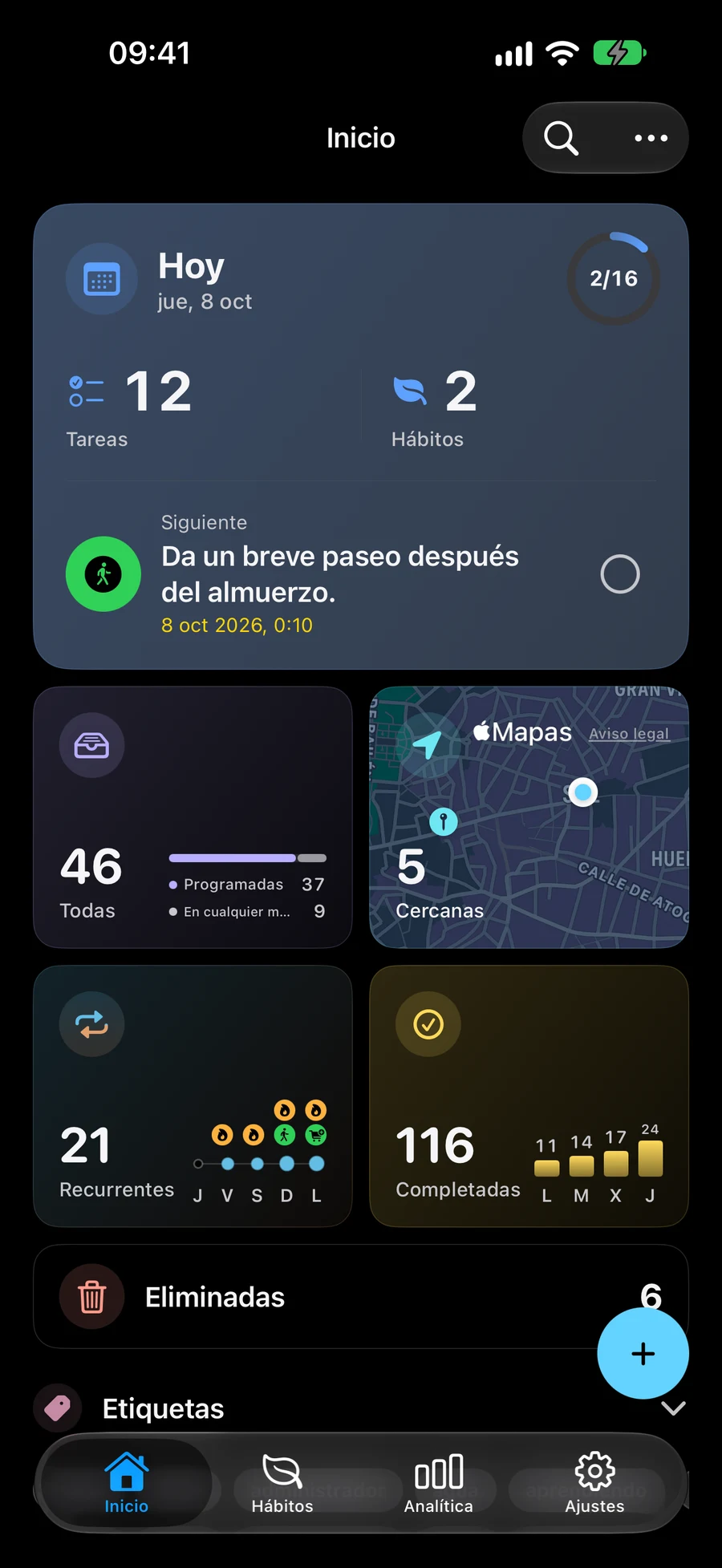
La página de inicio combina tarjetas de acceso rápido con tus Áreas, Proyectos, Listas, Tareas y Etiquetas. Hoy responde a “¿Qué está planeado para este día?” Cercano ayuda con las Tareas localizadas. Recurrente reúne el trabajo repetido; Completado y Eliminado te ayudan a encontrar trabajo que ha salido de las listas activas.
Con GTD desactivado, Todo abre tu inventario de Tareas, Listas, Proyectos y Áreas. Sus cifras Programadas y En cualquier momento distinguen los registros con una fecha de los que no la tienen. Cuando activas GTD, Flujo de trabajo toma su lugar y añade Todos los elementos más las cinco vistas de estado GTD. Estos recuentos de estado describen la clasificación, independientemente de las fechas.
Por ejemplo, abre un Proyecto desde Inicio para revisar su resultado y contenido. Abre Hoy cuando quieras trabajar con la selección de hoy a través de los Proyectos. Estás accediendo a los mismos registros guardados desde diferentes vistas.
La tarjeta “Eliminadas” aparece cuando el alcance actual ha eliminado elementos y se actualiza después de la eliminación, restauración o eliminación permanente.
Tareas y Hábitos tienen avances diferentes
Hoy muestra los Hábitos por encima de las Tareas. Una Tarea tiene su propio estado de finalización. El progreso de un Hábito proviene de las entradas que registras en su objetivo y periodo. Completar un elemento de la lista de verificación de un Hábito prepara esa actividad; no registra por sí mismo el resultado del Hábito.
La pestaña de Hábitos también ofrece vistas de Hoy y Todos los hábitos para administrar toda tu colección de hábitos. La configuración Mostrar hábitos de un Espacio puede ocultar tanto esa pestaña como la sección de Hábitos en Hoy sin eliminar los Hábitos ni su historial.
Si “Leer 20 páginas” es un Hábito, registra las páginas a través de su flujo de registro. Si “Devolver el libro de la biblioteca” es una Tarea, marca esa Tarea como completada después de devolverlo. Ambos pueden aparecer en tu día sin compartir un contador de progreso.
Cuando parece faltar un registro
Primero, verifica el Espacio Activo. Puede estar mostrando solo registros de Trabajo o de Hogar. Vuelve al espacio de trabajo completo para mirar más ampliamente, luego verifica si el registro fue completado o eliminado. Para un Hábito que falta, también inspecciona Mostrar hábitos en el Espacio seleccionado.
Listas cercanas muestra Tareas activas con lugares confirmados. Su configuración opcional de Radio limita la lista y el conteo de Hogar correspondiente; una etiqueta junto al conteo identifica ese radio. Esto puede explicar por qué una Tarea permanece en otro lugar en Mement pero está ausente de la lista cercana.
Lee la información de Sesión y del widget en contexto
La sesión actual permanece disponible desde Inicio incluso cuando su registro está fuera del Espacio Activo. Usa esa tarjeta para regresar a la misma sesión sincronizada. Un registro bloqueado mantiene una etiqueta privada hasta que lo desbloquees.
El recuento de widgets puede diferir de las vistas dentro de la aplicación desbloqueadas porque los widgets omiten registros protegidos y pueden usar una Lista de Enfoque seleccionada por separado. Compara la vista y sus filtros antes de asumir que un recuento diferente significa trabajo perdido.
Antes de terminar
- La vista seleccionada coincide con lo que deseas encontrar o hacer.
- El Espacio Activo incluye los planes que esperas ver.
- El registro de hábitos, la finalización de tareas y el tiempo de sesión se interpretan por separado.