
Încearcă în Mement
- Începe pe Acasă și deschide Azi pentru a vedea Sarcinile și Obiceiurile zilei curente.
- Deschide o Sarcină pentru a-i inspecta detaliile sau înregistrează un Obicei prin controalele sale proprii de progres.
- Revenire la Acasă și alege vizualizarea de care ai nevoie: toate înregistrările, Aproape, recurent, finalizat sau lucruri șterse.
- Extinde secțiunea Arii, Proiecte, Liste, Sarcini sau Etichete pe care vrei să o răsfoiești.
- Dacă lucrul așteptat lipsește, verifică Spațiul Activ și starea de finalizare sau ștergere a înregistrării.
Alege o vizualizare pentru întrebarea pe care o ai
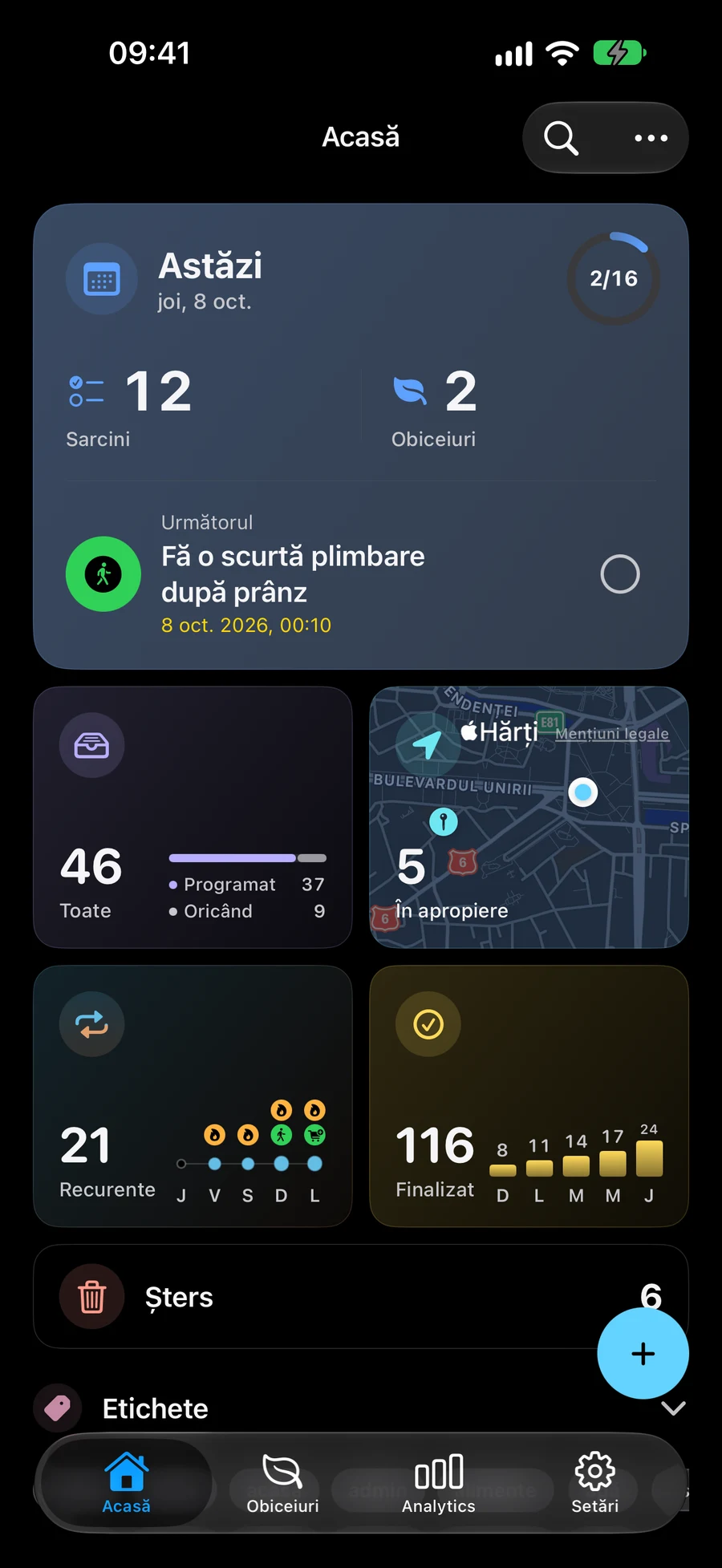
Acasă combină carduri cu acces rapid cu Zonele, Proiectele, Listele, Sarcinile și Etichetele tale. Azi răspunde la „Ce este planificat pentru această zi?” Aproape ajută cu Sarcinile localizate. Recurent adună munca repetată; Finalizate și Șterse te ajută să găsești munca care a părăsit listele active.
Cu GTD dezactivat, Toate deschide inventarul tău de Sarcini, Liste, Proiecte și Zone. Valorile Sale Planificate și Oricând fac diferența între înregistrările cu o dată și cele fără. Când activezi GTD, Flux de lucru ia acest loc și adaugă elementele Toate plus cele cinci vizualizări de stare GTD. Aceste numărări de stare descriu clasificarea, independent de date.
De exemplu, deschide un Proiect din Acasă pentru a-i revizui rezultatul și conținutul. Deschide Azi când vrei să lucrezi prin selecția de azi din toate Proiectele. Ajungi la aceleași înregistrări salvate prin diferite vizualizări.
Cardul “Șters” apare atunci când domeniul curent are elemente șterse și actualizări după ștergere, restaurare sau eliminare definitivă.
Sarcinile și Obiceiurile au progres diferit
Azi afișează Obiceiurile deasupra Sarcinilor. O Sarcină are propria stare de finalizare. Progresul unui Obicei provine din înregistrările pe care le faci privind scopul și perioada sa. Completarea unui element din lista de verificare a unui Obicei pregătește acea activitate; nu înregistrează singură rezultatul Obiceiului.
Fila Obiceiuri oferă, de asemenea, vizualizări pentru Obiceiurile de azi și Toate obiceiurile pentru gestionarea întregii colecții de Obiceiuri. Setarea Afișare obiceiuri a unui Spațiu poate ascunde atât această filă, cât și secțiunea Obiceiuri din Azi, fără a șterge Obiceiurile sau istoricul lor.
Dacă „Citește 20 de pagini” este un Obicei, înregistrează paginile prin fluxul său de logare. Dacă „Returnează cartea de la bibliotecă” este o Sarcină, marchează acea Sarcină ca finalizată după ce o returnezi. Ambele pot apărea în ziua ta fără a împărtăși un contor de progres.
Când pare că lipsește o înregistrare
Verifică mai întâi Spațiul Activ. Este posibil să afișeze numai înregistrările de la Locul de muncă sau de acasă. Revino la întregul spațiu de lucru pentru a privi mai larg, apoi verifică dacă înregistrarea a fost completată sau ștearsă. Pentru un Obicei lipsă, inspectează și Afișează obiceiurile în Spațiul selectat.
Listările din apropiere afișează Task-uri active cu locuri confirmate. Setarea opțională Rază restrânge lista și numărul Home corespunzător; o etichetă lângă număr identifică acea rază. Aceasta poate explica de ce un Task rămâne în altă parte în Mement, dar lipsește din lista din apropiere.
Citește informațiile despre Sesiune și widget în context
Sesiunea curentă rămâne disponibilă de la Acasă chiar și atunci când înregistrarea sa este în afara Spațiului Activ. Folosește acel card pentru a reveni la aceeași Sesiune sincronizată. O înregistrare blocată păstrează o etichetă privată până când o deblochezi.
Numărarea widgeturilor poate diferi de vizualizările deblocate din aplicație deoarece widgeturile omit înregistrările protejate și pot folosi o Listă de Focus selectată separat. Compară vizualizarea și filtrele sale înainte de a presupune că un număr diferit înseamnă muncă pierdută.
Înainte să termini
- Vizualizarea selectată corespunde cu ceea ce vrei să găsești sau să faci.
- Spațiul Activ include planurile pe care te aștepți să le vezi.
- Înregistrarea obiceiurilor, finalizarea sarcinilor și timpul sesiunii sunt interpretate separat.