
Experimente no Mement
- Comece em Início e abra Hoje para ver as Tarefas e Hábitos do dia atual.
- Abra uma Tarefa para inspecionar seus detalhes, ou registre um Hábito através de seus próprios controles de progresso.
- Retorne para Início e escolha a visualização que você precisa: todos os registros, Próximos, recorrentes, concluídos ou trabalho excluído.
- Expanda a seção Áreas, Projetos, Listas, Tarefas ou Etiquetas que você deseja navegar.
- Se o trabalho esperado estiver ausente, verifique o Espaço Ativo e o estado de conclusão ou exclusão do registro.
Escolha uma visualização para a pergunta que você tem
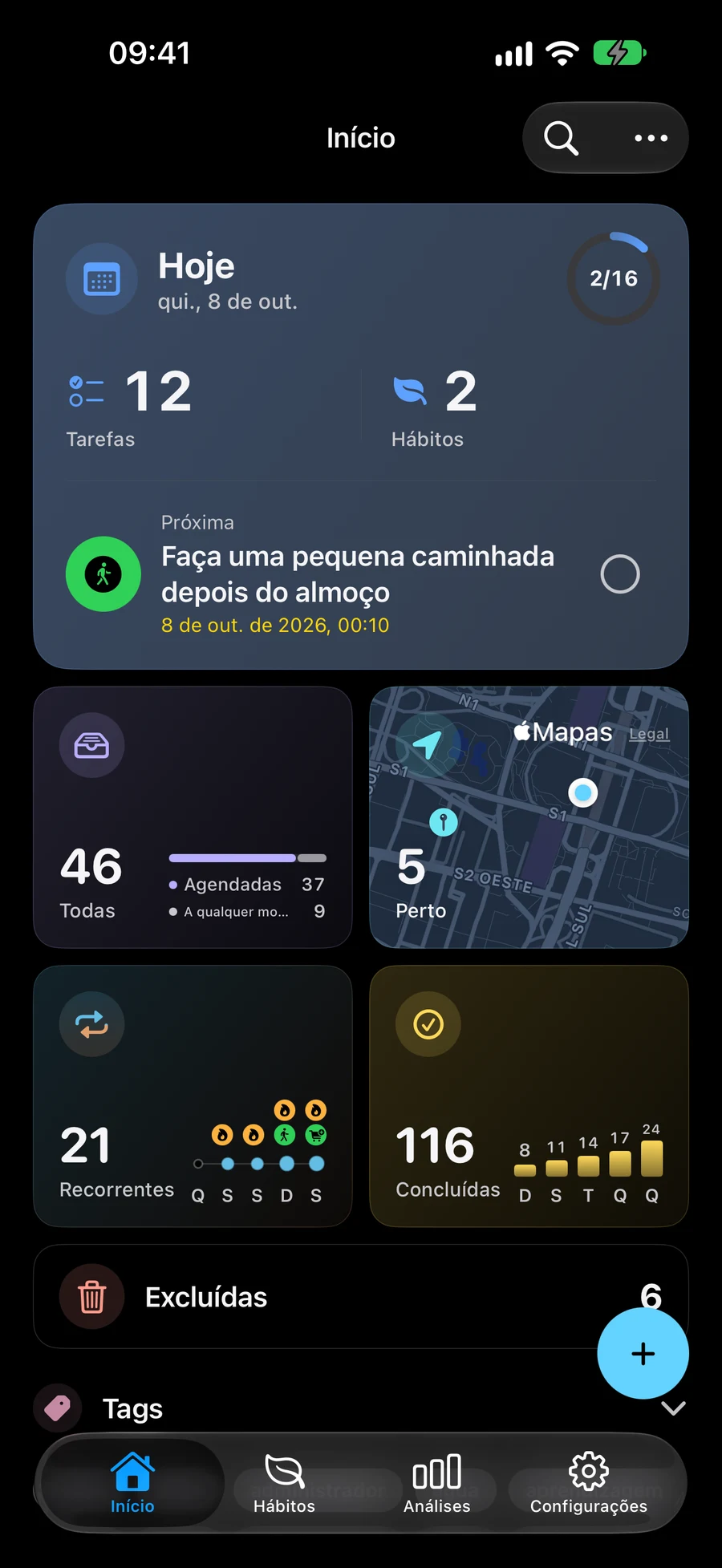
A Tela Inicial combina cartões de acesso rápido com suas Áreas, Projetos, Listas, Tarefas e Etiquetas. Hoje responde “O que está planejado para este dia?” Próximo ajuda com Tarefas localizadas. Recorrente reúne trabalhos repetidos; Concluídas e Excluídas ajudam você a encontrar trabalhos que saíram das listas ativas.
Com GTD desligado, Todo abre seu inventário de Tarefas, Listas, Projetos e Áreas. Seus números Agendados e A qualquer momento distinguem registros com data daqueles sem data. Quando você liga GTD, Fluxo de trabalho ocupa esse lugar e adiciona todos os itens mais os cinco modos de visualização de status GTD. Essas contagens de status descrevem a classificação, independentemente das datas.
Por exemplo, abra um Projeto a partir da página Inicial para revisar seu resultado e conteúdo. Abra Hoje quando quiser trabalhar com a seleção de hoje entre os Projetos. Você está alcançando os mesmos registros salvos através de diferentes visualizações.
O cartão “Excluídas” aparece quando o escopo atual excluiu itens e atualizações após exclusão, restauração ou remoção permanente.
Tarefas e Hábitos têm progresso diferente
Hoje mostra os Hábitos acima das Tarefas. Uma Tarefa tem seu próprio estado de conclusão. O progresso de um Hábito vem das entradas que você registra em relação à sua meta e período. Completar um item de checklist de um Hábito prepara aquela atividade; isso não registra por si só o resultado do Hábito.
A aba Hábitos também oferece as visualizações Hoje e Todos os hábitos para gerenciar sua coleção completa de Hábitos. A configuração Mostrar hábitos de um Espaço pode ocultar tanto essa aba quanto a seção Hábitos em Hoje sem excluir os Hábitos ou seu histórico.
Se “Ler 20 páginas” for um Hábito, registre as páginas através do seu fluxo de registro. Se “Devolver o livro da biblioteca” for uma Tarefa, marque essa Tarefa como concluída após devolvê-la. Ambos podem aparecer no seu dia sem compartilhar um contador de progresso.
Quando um registro parece estar faltando
Verifique primeiro o Espaço Ativo. Ele pode estar mostrando apenas registros de Trabalho ou de Casa. Volte para todo o espaço de trabalho para olhar de forma mais ampla, e então verifique se o registro foi concluído ou excluído. Para um Hábito ausente, também inspecione Mostrar hábitos no Espaço selecionado.
Listas próximas exibem Tarefas ativas com locais confirmados. Sua configuração opcional de Raio restringe a lista e a contagem correspondente de Casa; um rótulo ao lado da contagem identifica esse raio. Isso pode explicar por que uma Tarefa permanece em outro lugar em Mement, mas está ausente da lista próxima.
Leia as informações de Sessão e do widget no contexto
A Sessão atual permanece disponível a partir da Tela Inicial mesmo quando seu registro está fora do Espaço Ativo. Use esse cartão para retornar à mesma Sessão sincronizada. Um registro bloqueado mantém um rótulo privado até que você o desbloqueie.
A contagem de widgets pode diferir das visualizações desbloqueadas no aplicativo porque os widgets ignoram registros protegidos e podem usar uma Lista de Foco selecionada separadamente. Compare a visualização e seus filtros antes de presumir que uma contagem diferente significa trabalho perdido.
Antes de terminar
- A visualização selecionada corresponde ao que você deseja encontrar ou fazer.
- O Espaço Ativo inclui os planos que você espera ver.
- O registro de hábitos, a conclusão de tarefas e o tempo da Sessão são interpretados separadamente.