
Mement میں آزمائیں
- ہوم سے شروع کریں اور موجودہ دن کے کاموں اور عادات دیکھنے کے لیے ٹوڈے کھولیں۔
- کسی کام کو کھول کر اس کی تفصیلات دیکھیں، یا کسی عادت کی پروگریس کنٹرولز کے ذریعے اس کا اندراج کریں۔
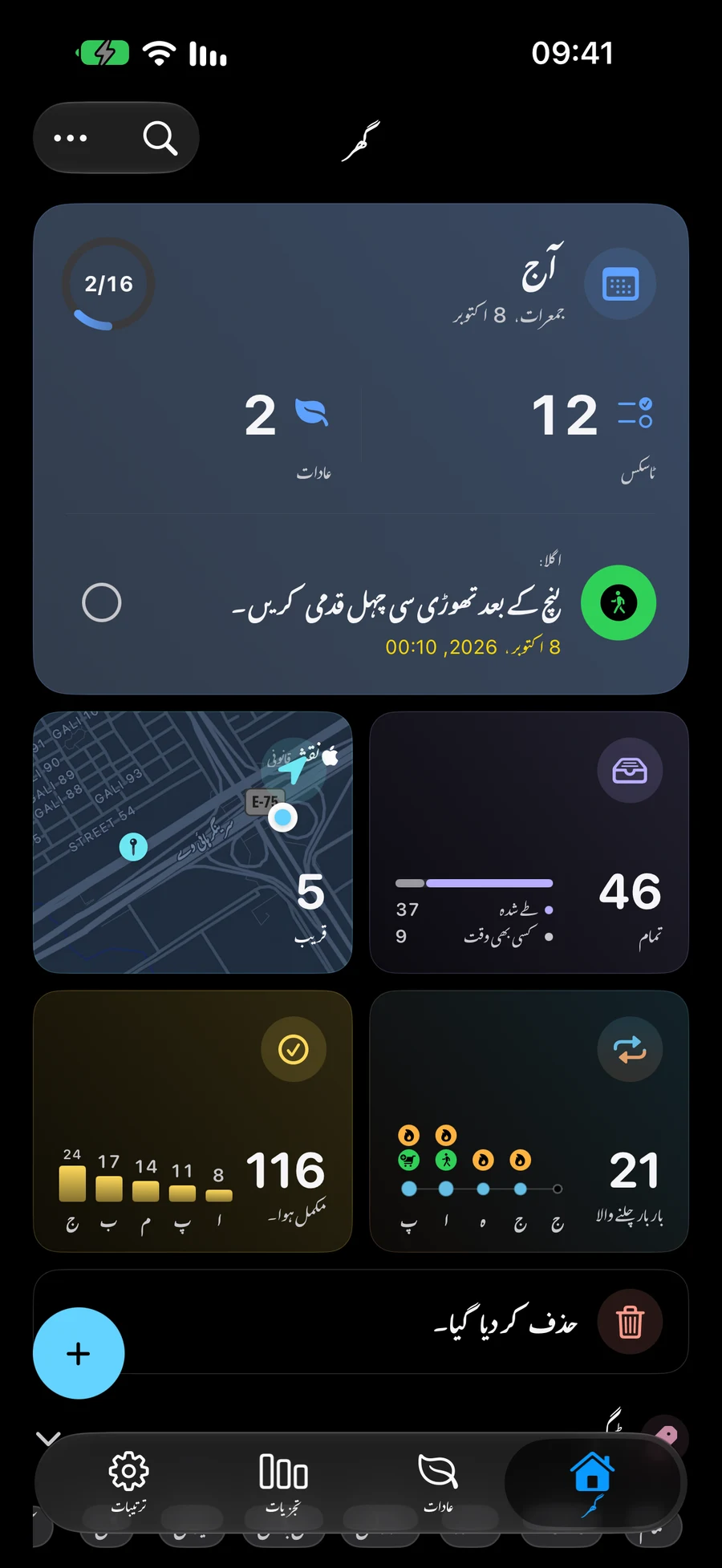
- ہوم پر واپس جائیں اور وہ منظر منتخب کریں جس کی آپ کو ضرورت ہے: تمام ریکارڈز، نزدیک، دہرائے جانے والے، مکمل شدہ، یا حذف شدہ کام۔
- جس سیکشن کو آپ براؤز کرنا چاہتے ہیں اسے پھیلائیں: ایریاز، پروجیکٹس، لسٹس، ٹاسکس، یا ٹیگز۔
- اگر متوقع کام موجود نہیں ہے تو ایکٹیو اسپیس اور ریکارڈ کی تکمیل یا حذف ہونے کی حالت چیک کریں۔
اپنے سوال کے لیے ایک منظر منتخب کریں
ہوم آپ کے ایریاز، پروجیکٹس، لسٹس، ٹاسکس، اور ٹیگز کے ساتھ فوری رسائی کارڈز کو یکجا کرتا ہے۔ آج جواب دیتا ہے “اس دن کے لیے کیا منصوبہ بندی کی گئی ہے؟” نزدیک والے ٹاسکس کے مقام کے ساتھ مدد کرتے ہیں۔ دہرائی جانے والی کام کو ایک ساتھ لاتا ہے؛ مکمل اور حذف شدہ آپ کو وہ کام تلاش کرنے میں مدد دیتے ہیں جو فعال فہرستوں سے نکل چکا ہے۔
جب GTD بند ہو، تو آل آپ کی ٹاسک، لسٹ، پروجیکٹ، اور ایریا کی فہرست کھولتا ہے۔ اس کے شیڈولڈ اور کسی بھی وقت کے اعداد و شمار وہ ریکارڈز تمیز کرتے ہیں جن کے ساتھ تاریخ ہے ان ریکارڈز سے جن کے ساتھ تاریخ نہیں ہے۔ جب آپ GTD کو آن کرتے ہیں، تو ورک فلو اس کی جگہ لیتا ہے اور آل آئٹمز کے ساتھ پانچ GTD اسٹیٹس ویوز بھی شامل کرتا ہے۔ یہ اسٹیٹس کی گنتی درجہ بندی کو بیان کرتی ہے، تاریخوں سے آزاد۔
مثال کے طور پر، ہوم سے ایک پروجیکٹ کھولیں تاکہ اس کے نتائج اور مواد کا جائزہ لیا جا سکے۔ آج کھولیں جب آپ پروجیکٹس میں آج کے انتخاب پر کام کرنا چاہتے ہیں۔ آپ مختلف نظریات کے ذریعے ایک ہی محفوظ شدہ ریکارڈ تک پہنچ رہے ہیں۔
“حذف کر دیا گیا۔” کارڈ اس وقت ظاہر ہوتا ہے جب موجودہ دائرہ کار میں حذف شدہ آئٹمز اور اپ ڈیٹس کو حذف کرنے، بحال کرنے یا مستقل طور پر ہٹائے جانے کے بعد ظاہر ہوتا ہے۔
ٹاسک اور عادات کی مختلف ترقی ہوتی ہے
آج ٹاسک کے اوپر عادات کو دکھاتا ہے۔ ایک ٹاسک کی اپنی تکمیل کی حالت ہوتی ہے۔ ایک عادت کی ترقی اس اندراج سے آتی ہے جو آپ اس کے مقصد اور مدت کے مطابق ریکارڈ کرتے ہیں۔ عادت کی چیک لسٹ آئٹم مکمل کرنے سے وہ سرگرمی تیار ہوتی ہے؛ یہ خود عادت کے نتائج کو ریکارڈ نہیں کرتا۔
ہیبیٹس ٹیب میں آپ کی مکمل ہیبیٹس کلیکشن کو مینیج کرنے کے لیے آج اور تمام ہیبیٹس کے ویوز بھی پیش کیے جاتے ہیں۔ کسی اسپیس کی 'ہیبیٹس دکھائیں' سیٹنگ اس ٹیب اور آج والے سیکشن میں ہیبیٹس دونوں کو چھپا سکتی ہے بغیر کہ ہیبیٹس یا ان کی ہسٹری کو ڈیلیٹ کیے۔
اگر “20 صفحات پڑھنا” ایک ہیبیٹ ہے، تو اس کے لوگنگ فلو کے ذریعے صفحات ریکارڈ کریں۔ اگر “لائبریری کی کتاب واپس کرنا” ایک ٹاسک ہے، تو کتاب واپس کرنے کے بعد اس ٹاسک کو مکمل نشان زد کریں۔ دونوں بغیر کوئی پروگریس کاؤنٹر شیئر کیے آپ کے دن میں ظاہر ہو سکتے ہیں۔
جب کوئی ریکارڈ غائب لگے
پہلے ایکٹیو اسپیس چیک کریں۔ یہ صرف ورک یا ہوم ریکارڈز ہی دکھا رہا ہو سکتا ہے۔ وسیع تر دیکھنے کے لیے پورے ورک اسپیس پر واپس جائیں، پھر چیک کریں کہ ریکارڈ مکمل ہوا تھا یا حذف کر دیا گیا تھا۔ کسی گم شدہ عادت کے لیے، منتخب شدہ اسپیس میں 'عادات دکھائیں' بھی دیکھیں۔
قریبی فہرستیں فعال ٹاسکس کو تصدیق شدہ مقامات کے ساتھ دکھاتی ہیں۔ اس کی اختیاری رِیڈیئس سیٹنگ فہرست اور ملنے والے ہوم کی تعداد کو محدود کرتی ہے؛ گنتی کے ساتھ ایک لیبل اس ریڈیئس کی نشاندہی کرتا ہے۔ یہ وضاحت کر سکتا ہے کہ کیوں ایک ٹاسک Mement میں کہیں اور موجود ہے لیکن قریبی فہرست میں غائب ہے۔
سیشن اور وجٹ کی معلومات کو سیاق و سباق میں پڑھیں
موجودہ سیشن ہوم سے دستیاب رہتا ہے یہاں تک کہ جب اس کا ریکارڈ فعال اسپیس سے باہر ہو۔ اسی کارڈ کا استعمال کر کے اسی ہم وقت شدہ سیشن پر واپس جائیں۔ ایک لاک شدہ ریکارڈ ایک نجی لیبل رکھتا ہے جب تک کہ آپ اسے انلاک نہ کریں۔
ویجٹ کی تعداد انلاک شدہ ایپ کے اندر نظر آنے والے مناظر سے مختلف ہو سکتی ہے کیونکہ ویجٹ محفوظ شدہ ریکارڈز کو چھوڑ دیتے ہیں اور ایک الگ سے منتخب شدہ فوکس لسٹ استعمال کر سکتے ہیں۔ یہ فرض کرنے سے پہلے کہ مختلف تعداد کا مطلب کھویا ہوا کام ہے، ویو اور اس کے فلٹرز کا موازنہ کریں۔
ختم کرنے سے پہلے
- منتخب کردہ منظر وہی ہے جو آپ تلاش کرنا یا کرنا چاہتے ہیں۔
- فعال اسپیس میں وہ منصوبے شامل ہیں جو آپ دیکھنے کی توقع کرتے ہیں۔
- عادت کی لاگنگ، ٹاسک کی تکمیل، اور سیشن کا وقت الگ الگ تشریح کیے جاتے ہیں۔