
À essayer dans Mement
- Ouvrez la galerie de widgets du système, trouvez Mement, et choisissez les informations que vous souhaitez voir.
- Choisissez une taille qui laisse suffisamment de place pour les enregistrements que vous utilisez le plus, puis ajoutez le widget.
- Modifiez le widget lorsqu’il propose une Liste, un statut GTD ou un paramètre d’apparence. Vérifiez que la source sélectionnée est bien celle que vous vouliez.
- Essayez l’action disponible : ouvrir un enregistrement, compléter une Tâche, enregistrer les progrès d’Habitude éligibles ou mettre une Session en pause.
- Pour une Session Live Activity, démarrez une Session pour l’enregistrement choisi et autorisez Live Activities sur l’appareil.
- Si le widget semble différent de Mement, comparez sa configuration, l'Espace actif et les paramètres de confidentialité avant de le remplacer.
Associez le widget à la question à laquelle vous voulez répondre.
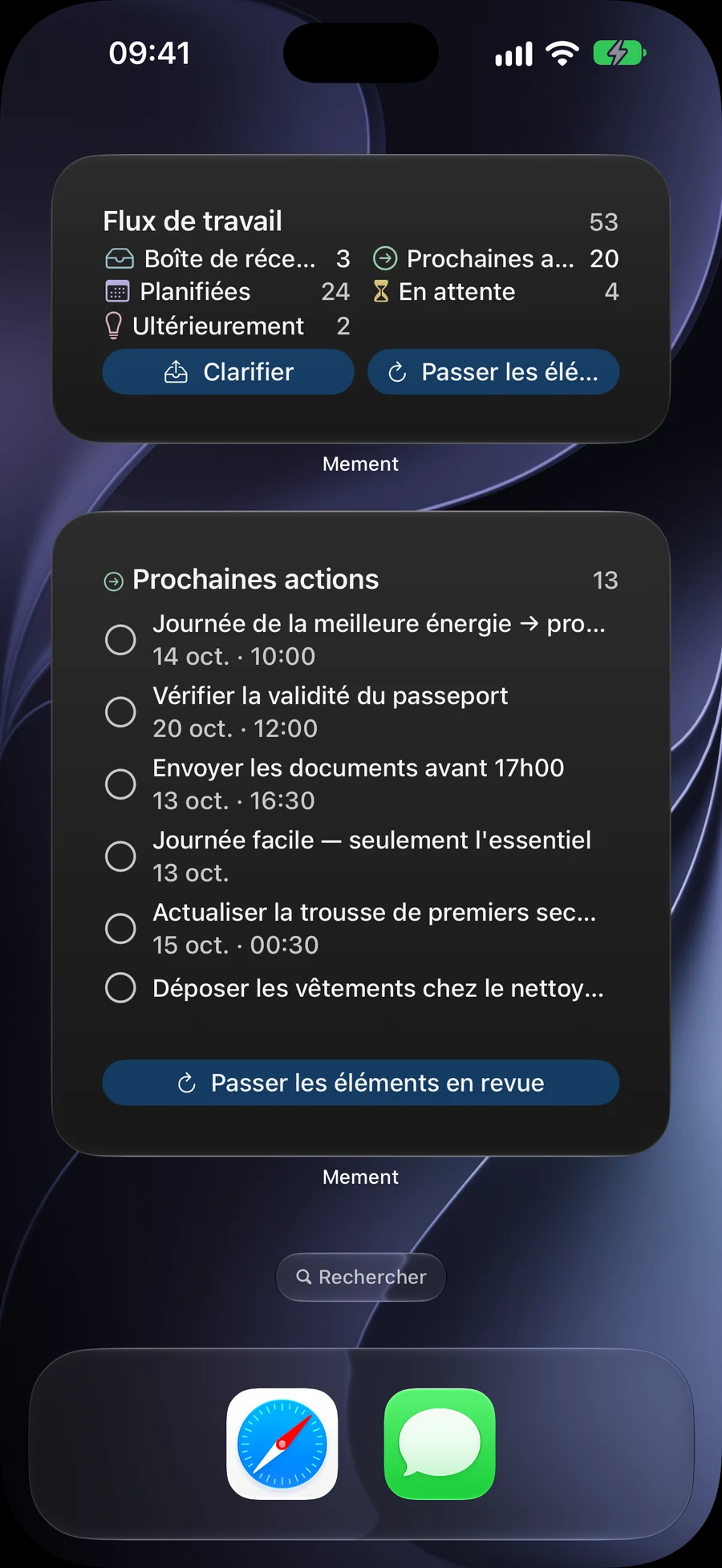
Tasks Aujourd'hui est utile lorsque vous voulez vérifier le travail en cours. Liste de Focus garde une liste sélectionnée à portée de main, tandis que Prochain Rappel affiche le prochain rappel. Pour une routine matinale, essayez un widget Habitudes ; pour une revue GTD, choisissez le widget Aperçu du flux de travail, élément ou statut qui correspond aux informations dont vous avez besoin.
Le Résumé Quotidien combine les résultats des Tâches avec une série de complétion et le temps de Session actif dans sa présentation principale. Il répond à une question différente de celle d'une liste de Tâches : comment se passe la journée, plutôt que quel enregistrement ouvrir ensuite. Les détails disponibles dépendent de la taille du widget.
Par exemple, gardez une Liste de Courses dans la Liste de Focus et le travail d'aujourd'hui dans les Tâches du Jour. Vous pouvez accéder à chacun sans changer l'autre widget. Les tailles disponibles dépendent de l'appareil et du système. Les versions portrait extra-larges des Tâches du Jour, de la Liste de Focus et des Habitudes nécessitent le système de 27e génération pris en charge Apple.
Utilisez les actions appartenant à chaque widget
Les boutons de complétion des lignes de tâche peuvent marquer les tâches éligibles comme terminées depuis le widget. Les widgets d'habitude peuvent enregistrer les progrès éligibles ; une habitude avec une liste de contrôle nécessite sa liste de contrôle et le flux de suivi final dans Mement. Ouvrir un enregistrement vous donne tous ses détails lorsque vous devez modifier plus que ce que le widget expose.
Le widget de session affiche le minuteur actuel. Dans les tailles interactives, la pause et la reprise peuvent s'exécuter directement. Commencer nécessite un enregistrement choisi, donc un widget de session vide ouvre Mement. Terminer le minuteur ou compléter son résultat lié ouvre le flux complet de session. Ce comportement de session ne supprime pas les boutons de complétion dans les widgets de tâche ordinaires.
Expliquez un enregistrement manquant avant de modifier le widget
Un widget peut afficher une sélection plus restreinte que l'application authentifiée. Sa Liste choisie ou le statut GTD, l'Espace Mement actif et les règles pour les enregistrements protégés influencent ce qui apparaît. Un nombre inférieur peut donc refléter la sélection du widget plutôt que des données manquantes.
Le Filtre de Focus de Apple peut sélectionner la Liste utilisée par List Focus. Un Espace Mement contrôle le contexte propre de l'application. Définissez chacun délibérément : sélectionner une Liste dans le filtre système n'active pas un Espace Mement. Si un enregistrement est absent, ouvrez-le d'abord dans Mement et inspectez ces choix.
Suivez la même Session en dehors de l'application
Live Activities affiche une Session en cours sur les surfaces système prises en charge, y compris l'écran de verrouillage et Dynamic Island sur le matériel compatible. Vous pouvez vérifier l'heure et utiliser les commandes disponibles de pause ou de reprise sans quitter votre tâche en cours.
La Session elle-même se synchronise via iCloud. Un Live Activity est affiché localement sur un appareil. Sur un autre appareil, ouvrir ou contrôler la Session synchronisée peut créer la présentation de cet appareil ; la livraison via iCloud seule ne la démarre pas automatiquement. La mise en miroir système vers un appareil jumelé suit le comportement de Apple.
Si l'affichage est obsolète, ouvrez la Session dans Mement et comparez l'état enregistré. Laissez le temps au système de rafraîchir le widget ; supprimez-le et ajoutez-le à nouveau uniquement si la source est correcte et qu'il échoue toujours à se mettre à jour. Les titres protégés peuvent utiliser une étiquette privée.
Avant de terminer
- Chaque widget pointe vers la Liste, le statut ou la Session actuelle prévue.
- J'ai essayé son action disponible et vérifié le résultat dans Mement.
- Une différence dans les comptes a été vérifiée par rapport au contexte et aux paramètres de confidentialité.