
在 Mement 試試
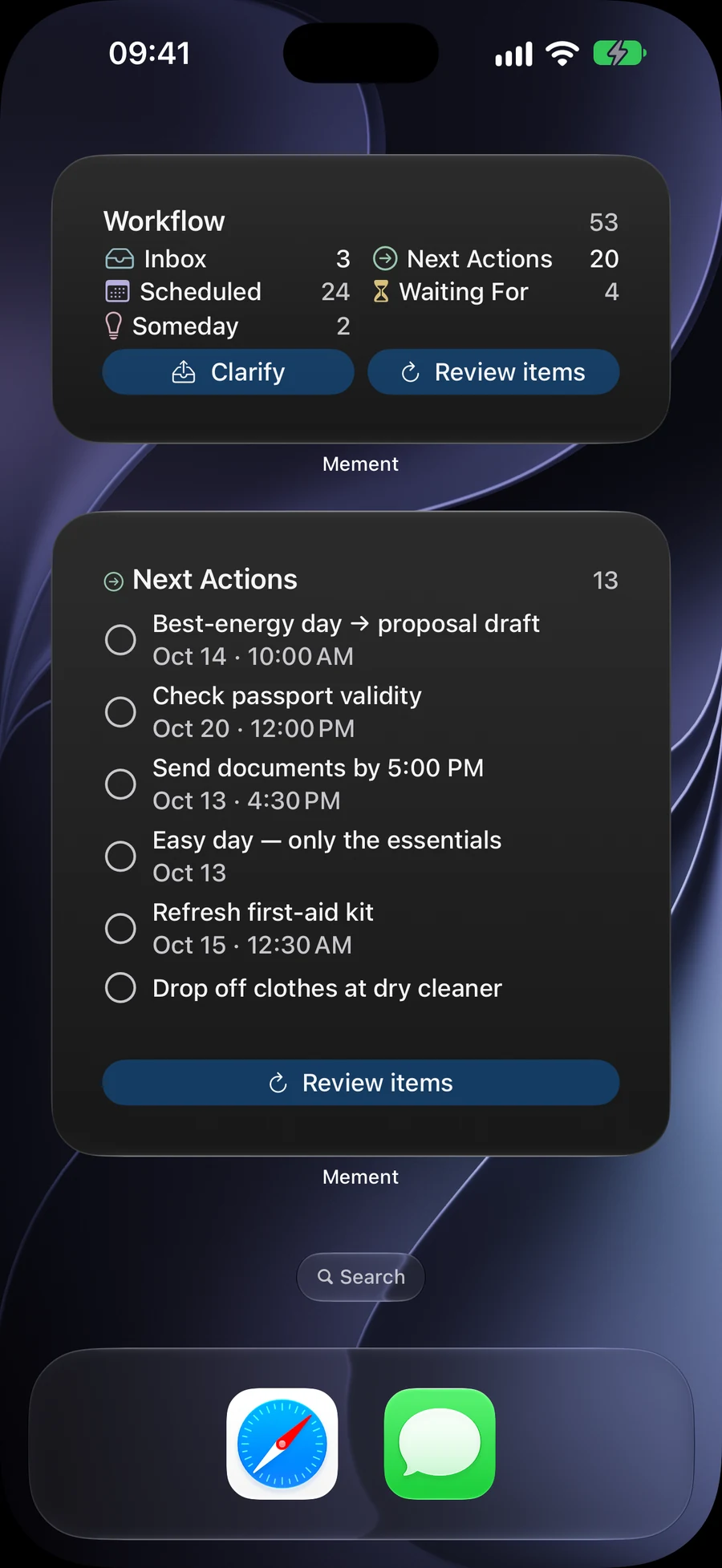
- 打開系統小工具畫廊,找到Mement,並選擇你想查看的信息。
- 選擇一個能為你最常使用的紀錄留出足夠空間的大小,然後添加小工具。
- 當小工具提供清單、GTD狀態或外觀設定時進行編輯。確認選擇的來源是你預期的。
- 嘗試其可用的操作:打開紀錄、完成任務、記錄符合條件的習慣進度,或暫停會話。
- 對於一個會話Live Activity,啟動你選擇紀錄的會話並允許設備上的Live Activities。
- 如果這個小工具看起來與 Mement 不同,在替換之前請比較其配置、當前空間及隱私設置。
將小工具與你想得到答案的問題對應起來。
「今日任務」在你想檢查當前工作時很有用。「專注清單」會將選定的清單保持在身邊,而「下一個提醒」則顯示下一個提醒。對於晨間例行公事,可嘗試使用「習慣」小工具;對於 GTD 回顧,請選擇適合你所需資訊的工作流程概覽、小項目或狀態小工具。
每日摘要將任務結果與完成連續記錄及活躍會話時間結合在其較大的呈現中。它回答的問題與任務列表不同:它關注的是一天的進展,而不是下一個要打開的記錄。可用的詳細資訊取決於小工具的大小。
例如,將購物清單保存在聚焦清單中,將今天的工作保存在今日任務中。您可以在不更換另一個小工具的情況下訪問每一個。可用的大小取決於設備和系統。今日任務、聚焦清單和習慣的小工具超大直立版本需要支援 Apple 27 代系統。
使用各小工具所屬的操作
任務列完成按鈕可以從小工具標記符合條件的任務為已完成。習慣小工具可以記錄符合條件的進度;具有檢查清單的習慣需要其檢查清單和最終追蹤流程在 Mement。打開紀錄可在需要更改小工具未顯示的內容時查看完整細節。
會話小工具顯示當前計時器。在互動大小下,可直接暫停和繼續運行。開始需要選擇一個紀錄,因此空的會話小工具會打開 Mement。結束計時器或完成其聯結的結果會打開完整的會話流程。此會話行為不會移除普通任務小工具中的完成按鈕。
在更改小工具之前解釋缺失的紀錄
小工具可以顯示比已驗證應用程式更窄的選擇範圍。其選定的清單或GTD狀態、活動的Mement空間,以及受保護記錄的規則都會影響顯示內容。因此,較低的數量可能反映的是小工具的選擇,而不是資料遺失。
Apple的專注篩選可以選擇專注清單使用的清單。Mement空間控制應用程式自身的上下文。請有意識地設定每一個項目:在系統篩選器中選擇清單不會啟用Mement空間。如果記錄缺失,請先在Mement中打開並檢查這些選擇。
在應用程式外部跟隨相同的會話
Live Activities 可在支援的系統介面上顯示正在進行的會議,包括鎖定螢幕及 Dynamic Island 在相容硬體上。您可以檢視時間並使用可用的暫停或繼續控制,而無需離開當前任務。
會議本身透過 iCloud 同步。Live Activity 會在裝置上本地顯示。在另一個裝置上,開啟或控制同步會議可以創建該裝置的呈現;僅交付 iCloud 並不會自動啟動。將系統鏡像到配對裝置時,遵循 Apple 的行為。
如果顯示已過時,請在 Mement 打開會話並比較已保存的狀態。允許系統有時間刷新小工具;僅在源正確且仍無法更新時才刪除並重新添加它。受保護的標題可能使用私人標籤。
完成前檢查
- 每個小工具都指向預期的清單、狀態或當前會話。
- 我嘗試了其可用操作,並在 Mement 中檢查結果。
- 計數差異已根據上下文和隱私設置進行檢查。